
Домашняя подсеть совпадает с подсетью компании
OpenVPN: дома и в офисе одинаковая подсеть 192.168.0.x (конфликт маршрутов)
Проблема
У пользователя дома сеть в той же подсети, что и в офисе.Пример:
дома:192.168.0.xв офисе:192.168.0.x
Из-за этого после подключения по OpenVPN компьютер не понимает, куда отправлять трафик к нужным офисным IP.
Как понять, что это именно она
Признаки:Пример:
VPNдома:подключён192.168.0.x- в
корпоративную сеть частично не заходит пингуются не все адресалокально дома у пользователя тоже сетьофисе:192.168.0.x
Проверка:
Как понять, что проблема именно в конфликте подсети
ipconfig
route print
Смотрите:
Признаки
- VPN подключён, но в корпоративную сеть заходит только частично.
- Пингуются не все офисные адреса.
- Дома у пользователя локальная сеть тоже
192.168.0.x.
Проверка
- Откройте CMD.
- Выполните:
ipconfig
route printПосмотрите локальный IP пользователя
192.168.0.x.
Решение без смены домашнего роутера
Нужно добавить постоянные маршруты на конкретные офисные IP через VPN-шлюзшлюз.
Важно: прописывайте только конкретные IP, которые реально нужны. Не добавляйте маршруты на всю подсеть 192.168.0.0/24.
Шаг 1. УзнатьУзнайте IP шлюза VPN
OpenVPN
После
- Подключитесь к
OpenVPNOpenVPN. - В CMDвыполните:
route printНайдите строку с VPN-интерфейсом и колонку Адрес шлюза. Это и есть VPN-шлюз. В
строкепримере"Адреснижешлюза"этонайти отличающийся шлюз в нашем случае его нет но представим что там192.168.4.1.вместо 192.168.0.223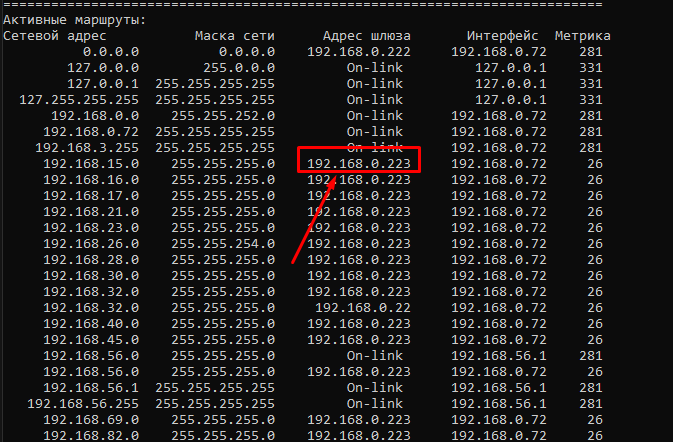
Шаг
2.
ПрописатьПропишитемаршрутмаршруты на нужные офисные IPФормат команды:
route add -p НУЖНЫЙ_IP mask 255.255.255.255 VPN_ШЛЮЗПример:Пример (офисные IP: 192.168.0.6 и 192.168.0.32, VPN-шлюз: 192.168.4.1):route add -p 192.168.0.6 mask 255.255.255.255 192.168.4.1
route add -p 192.168.0.32 mask 255.255.255.255 192.168.4.1Где:Расшифровка:-p=— маршрут постоянный (сохранится после перезагрузки).НУЖНЫЙ_IP— конкретный офисный адрес (RDP/1С/NAS/принтер и т.д.).VPN_ШЛЮЗ— адрес шлюза OpenVPN.
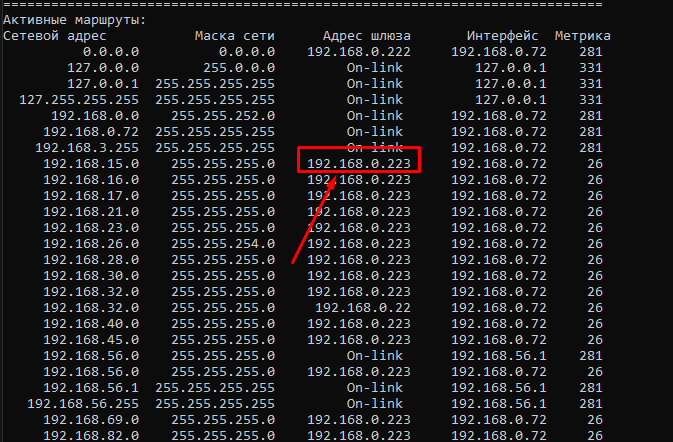
Шаг 3. Проверьте, что маршруты добавились
route printНайдите строки с добавленными IP (например,
192.168.0.6=инужный офисный IP 192.168.4.10.32= шлюз OpenVPNсерверRDP-хостпринтер1СNASПодключитьПодключитесьOpenVPNк OpenVPN.ПосмотретьВыполнитеroute printи найдите VPN-шлюз.НайтиДобавьтешлюзмаршрутVPNна Прописать:нужный IP:ПроверитьПроверьтеroute printиping.
3. Проверить, что маршрут встал
Ищем строки с нужными IP.).
Шаг 4. ПроверитьПроверьте доступ
ping 192.168.0.6

ping 192.168.0.32
Если пингping пошёл,проходит, значит маршрутмаршруты работает.работают.
Если нужно удалить маршрут
route delete 192.168.0.6

route delete 192.168.0.32
Важно
Необходимо
Прописывать только конкретные IP, которые реально нужны:
Короткая памятка
route add -p IP mask 255.255.255.255 ШЛЮЗ_VPNРекомендуемые IP для маршрутов: RDP-хост, сервер 1С, принтер, NAS. Добавляйте только то, чем реально пользуется сотрудник.