
🌐 Решение конфликта подсетей (192.168.0.x) при использовании OpenVPN
Проблема: У пользователя домашняя локальная сеть работает в той же подсети, что и корпоративная (например, 192.168.0.x). При подключении через OpenVPN операционная система не может корректно смаршрутизировать трафик: она не понимает, отправлять пакеты к офисным ресурсам через VPN-туннель или искать их в домашней сети.
Признаки: VPN успешно подключен, но корпоративная сеть доступна лишь частично (не пингуются нужные сервера, не открывается RDP или 1С).
Шаг 1. Проверка наличия конфликта
Для подтверждения проблемы откройте командную строку (CMD) и выполните команды:
ipconfig
route print
Посмотрите локальный IP-адрес вашего адаптера (Ethernet или Wi-Fi). Если он находится в диапазоне 192.168.0.x, значит конфликт действительно есть.
Шаг 2. Решение (добавление статических маршрутов)
Чтобы не менять настройки домашнего роутера, мы можем вручную указать компьютеру (добавить постоянные маршруты), что трафик к определенным офисным IP-адресам нужно отправлять строго через VPN-шлюз.
⚠️ Важное правило: Прописывайте маршруты только к конкретным IP-адресам серверов (RDP, 1C), которые реально нужны пользователю. Не добавляйте маршрут на всю подсеть 192.168.0.0/24, иначе у пользователя отвалится домашний интернет и локальные устройства.
2.1 Узнайте IP-адрес VPN-шлюза:
Подключитесь к OpenVPN. В командной строке выполните route print. Найдите блок с маршрутами и посмотрите колонку Адрес шлюза для интерфейса OpenVPN (обычно это адрес вида 10.x.x.x или, как в нашем примере, 192.168.4.1).
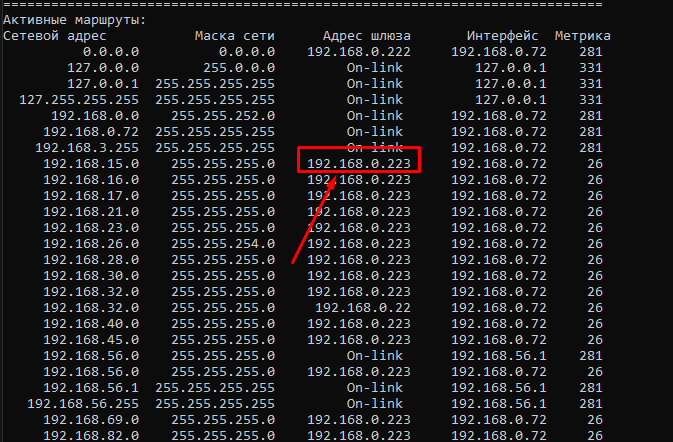
2.2 Пропишите маршруты:
Откройте CMD от имени Администратора. Формат команды следующий: route add -p [НУЖНЫЙ_ОФИСНЫЙ_IP] mask 255.255.255.255 [VPN_ШЛЮЗ].
Ключ -p делает маршрут постоянным (он переживет перезагрузку ПК).
Пример: офисные серверы имеют адреса 192.168.0.6 и 192.168.0.32, а шлюз VPN — 192.168.4.1:
route add -p 192.168.0.6 mask 255.255.255.255 192.168.4.1
route add -p 192.168.0.32 mask 255.255.255.255 192.168.4.1
Шаг 3. Проверка доступа
Снова выполните route print и убедитесь, что добавленные вами IP-адреса появились в таблице постоянных маршрутов. Затем проверьте доступность серверов командой ping:
ping 192.168.0.6
ping 192.168.0.32
✅ Успех: Если пинг проходит стабильно, проблема маршрутизации решена.
🗑️ Удаление маршрутов (при необходимости)
Если вам нужно удалить ранее добавленный маршрут (например, изменился IP-адрес сервера или VPN-шлюз), откройте CMD от имени Администратора и используйте команду route delete [IP]:
route delete 192.168.0.6
route delete 192.168.0.32
No comments to display
No comments to display