
Домашняя подсеть совпадает с подсетью компании
OpenVPN: дома и в офисе одинаковая подсеть 192.168.0.x (конфликт маршрутов)
Проблема
У пользователя дома сеть в той же подсети, что и в офисе. Из-за этого после подключения по OpenVPN компьютер не понимает, куда отправлять трафик к нужным офисным IP.
Пример:
- дома:
192.168.0.x - в офисе:
192.168.0.x
Как понять, что проблема именно в конфликте подсети
Признаки
- VPN подключён, но в корпоративную сеть заходит только частично.
- Пингуются не все офисные адреса.
- Дома у пользователя локальная сеть тоже
192.168.0.x.
Проверка
- Откройте CMD.
- Выполните:
ipconfig
route print
Посмотрите локальный IP и убедитесь, что домашняя сеть действительно 192.168.0.x.
Решение без смены домашнего роутера
Нужно добавить постоянные маршруты на конкретные офисные IP через VPN-шлюз.
Важно: прописывайте только конкретные IP, которые реально нужны. Не добавляйте маршруты на всю подсеть 192.168.0.0/24.
Шаг 1. Узнайте IP шлюза OpenVPN
- Подключитесь к OpenVPN.
- В CMD выполните:
route printНайдите строку с VPN-интерфейсом и колонку Адрес шлюза. Это и есть VPN-шлюз. В примере ниже это 192.168.4.1.
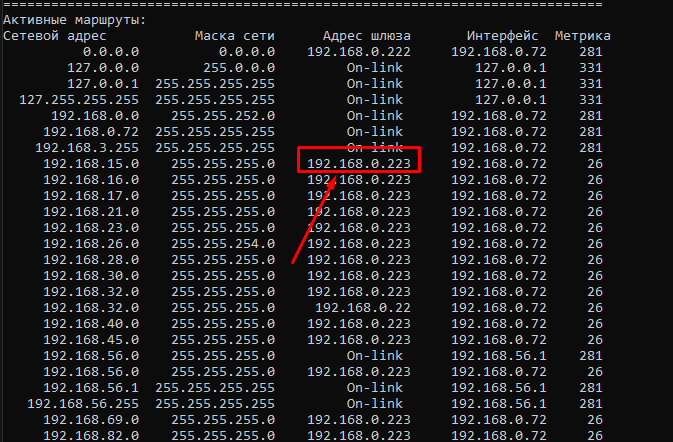
Шаг 2. Пропишите маршруты на нужные офисные IP
Формат команды:
route add -p НУЖНЫЙ_IP mask 255.255.255.255 VPN_ШЛЮЗПример (офисные IP: 192.168.0.6 и 192.168.0.32, VPN-шлюз: 192.168.4.1):
route add -p 192.168.0.6  mask 255.255.255.255 192.168.4.1
route add -p 192.168.0.32 mask 255.255.255.255 192.168.4.1
Расшифровка:
-p— маршрут постоянный (сохранится после перезагрузки).НУЖНЫЙ_IP— конкретный офисный адрес (RDP/1С/NAS/принтер и т.д.).VPN_ШЛЮЗ— адрес шлюза OpenVPN.
Шаг 3. Проверьте, что маршруты добавились
route printНайдите строки с добавленными IP (например, 192.168.0.6 и 192.168.0.32).
Шаг 4. Проверьте доступ
ping 192.168.0.6
ping 192.168.0.32
Если ping проходит, значит маршруты работают.
Если нужно удалить маршрут
route delete 192.168.0.6
route delete 192.168.0.32
Короткая памятка
- Подключитесь к OpenVPN.
- Выполните
route printи найдите VPN-шлюз. - Добавьте маршрут на нужный IP:
route add -p IP mask 255.255.255.255 ШЛЮЗ_VPN- Проверьте
route printиping.
Рекомендуемые IP для маршрутов: RDP-хост, сервер 1С, принтер, NAS. Добавляйте только то, чем реально пользуется сотрудник.