
📠 Инструкция: Устранение проблем со сканером штрихкодов в 1С
Симптомы
- Сканер пищит/горит, но в 1С ничего не вводится.
- Появляются ошибки вида: «порт недоступен», «не удалось открыть COM/порт», «устройство занято».
💡 Причина (простыми словами): Сканер может быть занят другим сеансом/базой. Обычно сканер «забирает» тот сеанс/базу, которую Вы открыли первой.
Главное правило: открывайте первым то место (базу/сеанс), где работаете со сканером. Остальное — закрыто.
🛠️ Что делать (по порядку)
Шаг 1. Закройте лишнюю базу 1С
Закройте все базы 1С, где сканер не нужен (например, «Оптовая»).
Шаг 2. Запустите нужную базу первой
Откройте сначала ту базу/сеанс, где Вы реально работаете со сканером (обычно ВМС/склад).
⚠️ Важно: не запускайте «Оптовую», пока сканер не начал нормально сканировать.
Если не помогло — переходите к шагу 3.
Шаг 3. Выйдите из удалённой сессии и зайдите заново
Выполните выход из RDP-сеанса (Ctrl + Alt + End → Выход).
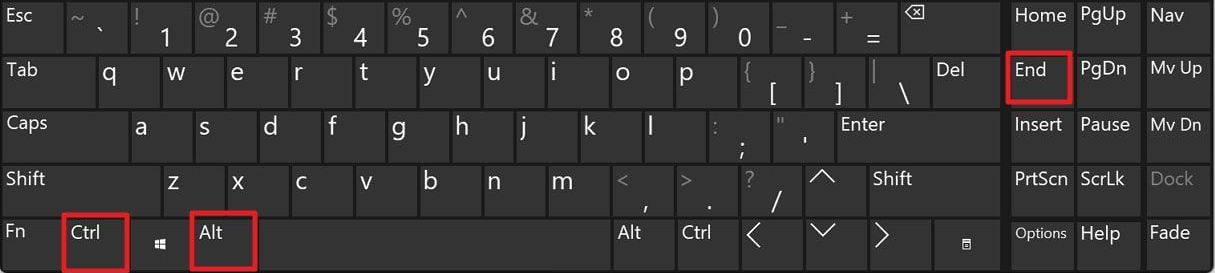
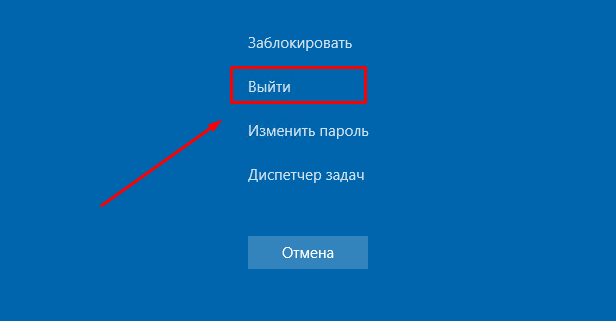
Зайдите заново и откройте нужную базу первой.
Шаг 4. Перезагрузите компьютер
💡 Если всё выше не помогло: перезагрузка часто сбрасывает зависшие привязки портов.
🔍 Проверка: видит ли ПК сканер и какой у него COM-порт
1) Откройте Диспетчер устройств
- Нажмите правой кнопкой мыши по «Пуск».
- Выберите пункт «Диспетчер устройств».
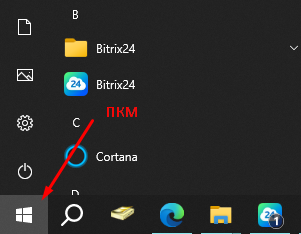
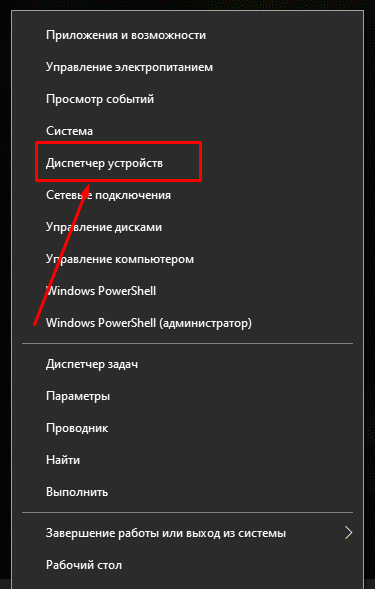
2) Найдите раздел с портами
Откройте: Порты (COM и LPT)
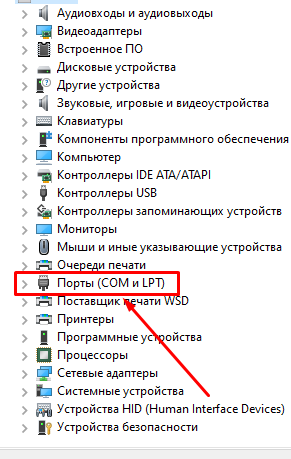
3) Узнайте номер COM-порта (метод «пропадает/появляется»)
- Оставьте открытым раздел Порты (COM и LPT).
- Отключите сканер от USB.
- Подождите 2–3 секунды.
- Подключите сканер обратно.
- Посмотрите, какая строка исчезла и появилась (или появилась новая).
То устройство, которое пропадает/появляется — это сканер. Обычно выглядит так:
USB Serial Device (COM5)Silicon Labs CP210x ... (COMx)Prolific USB-to-Serial ... (COMx)
✅ COM-порт сканера — это номер в скобках (например, COM5).
🆘 Когда писать в ИТ
- Вы выполнили шаги 1–4, но сканер всё равно не работает.
- Сканер регулярно «отваливается» в течение дня.
Шаблон сообщения в ИТ
- Где работаете: (ВМС/склад / другое)
- Что запускали первым: (Оптовая / ВМС / и т.д.)
- Что уже сделали: (закрыли 1С / перезашли в сеанс / перезагрузили ПК)
- COM-порт (если видно): (например, COM5)
- Время проблемы: (примерно)
⚠️ Примечание: если сканер нужен только в ВМС/склад, не держите «Оптовую» открытой в том же сеансе без необходимости.
No comments to display
No comments to display