
🛡️ Добавление ключа и настройка маршрутизации в Hiddify
ℹ️ Примечание: В данной инструкции описан процесс добавления ключа доступа (подписки) в клиент Hiddify, а также обязательная настройка параметров маршрутизации для корректной работы.
1. Установите приложение Hiddify
Установочный файл можно скачать по ссылке: Hiddify. Права администратора для установки не требуются.
2. Копирование ключа доступа:
После установки приложения, скопируйте предоставленный вам ключ доступа в буфер обмена на вашем устройстве.
2.3. Добавление профиля в Hiddify:
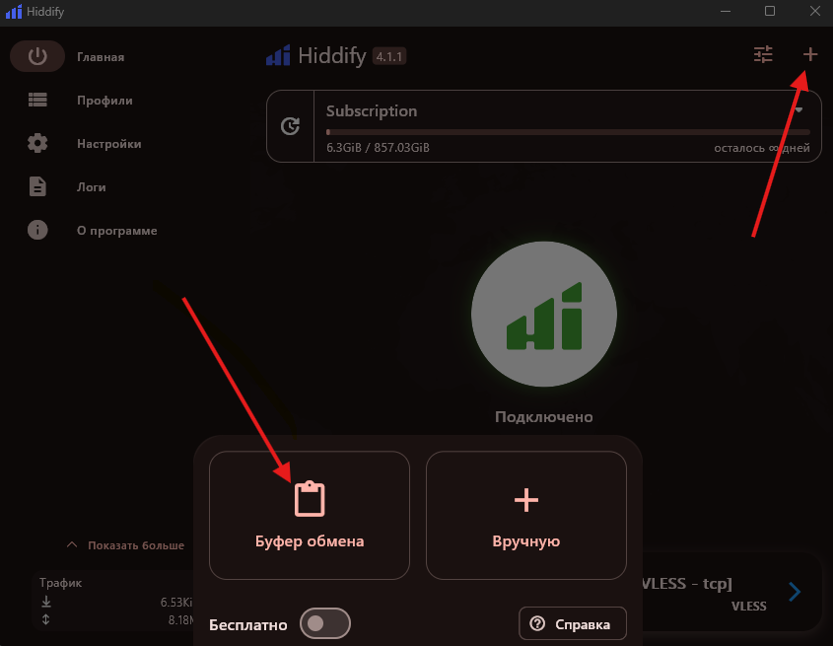
Откройте приложение Hiddify. На главном экране нажмите на кнопку Новый профиль (или иконку с плюсом + в правом верхнем углу) и выберите пункт Буфер обмена. Профиль будет загружен автоматически.
3.4. Переход в настройки маршрутизации:
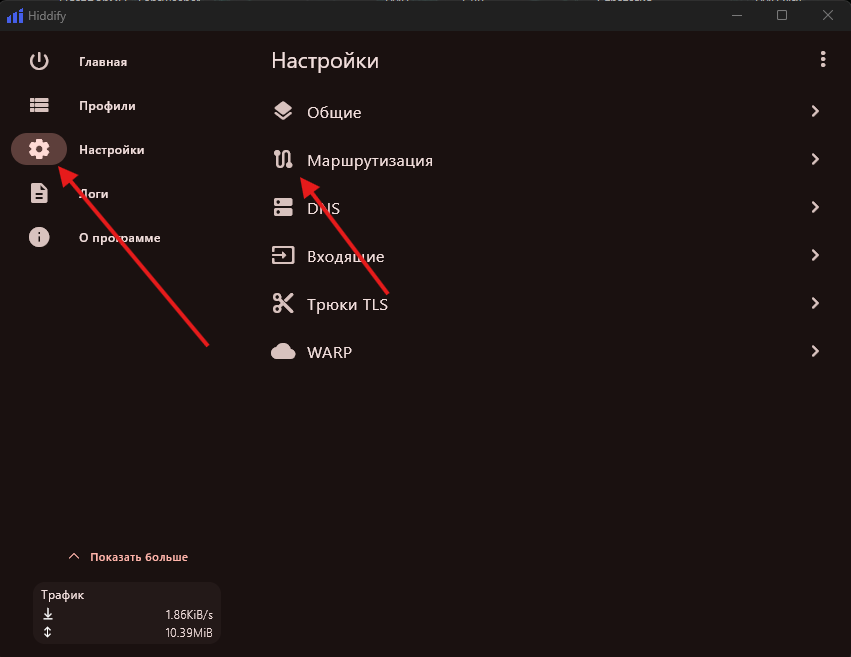
После того как профиль добавлен, перейдите во вкладку Настройки (иконка шестеренки). В открывшемся меню найдите и выберите раздел Маршрутизация (Routing).
4.5. Включение трех переключателей:
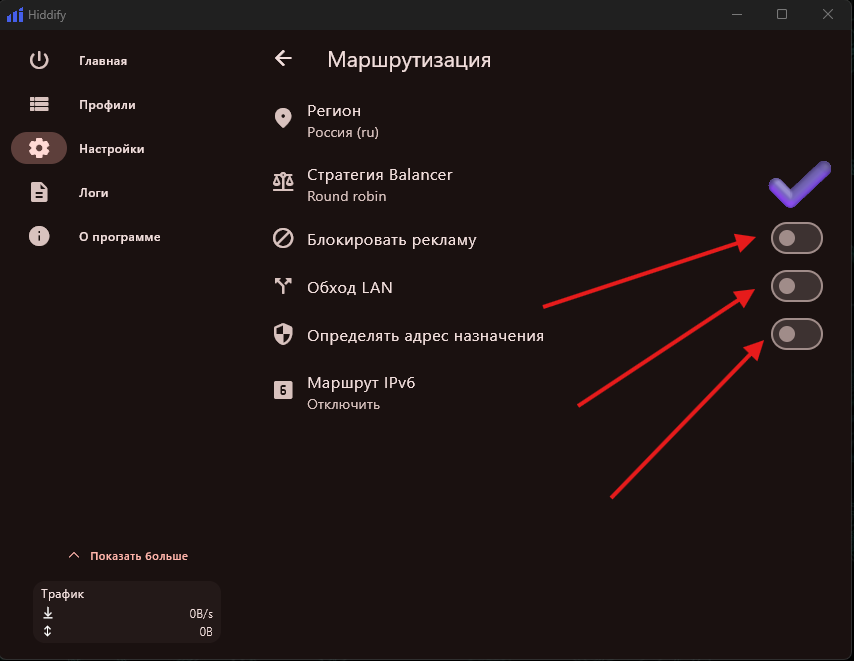
В разделе маршрутизации необходимо активировать специальные правила. Найдите и включите три следующих переключателя (переведите их в активное положение):
- Блокировать рекламу
- Обход LAN
- Определять адрес назначения
5.6. Запуск подключения:
Вернитесь на главный экран приложения Hiddify. Нажмите на большую центральную кнопку, чтобы запустить защищенное соединение.
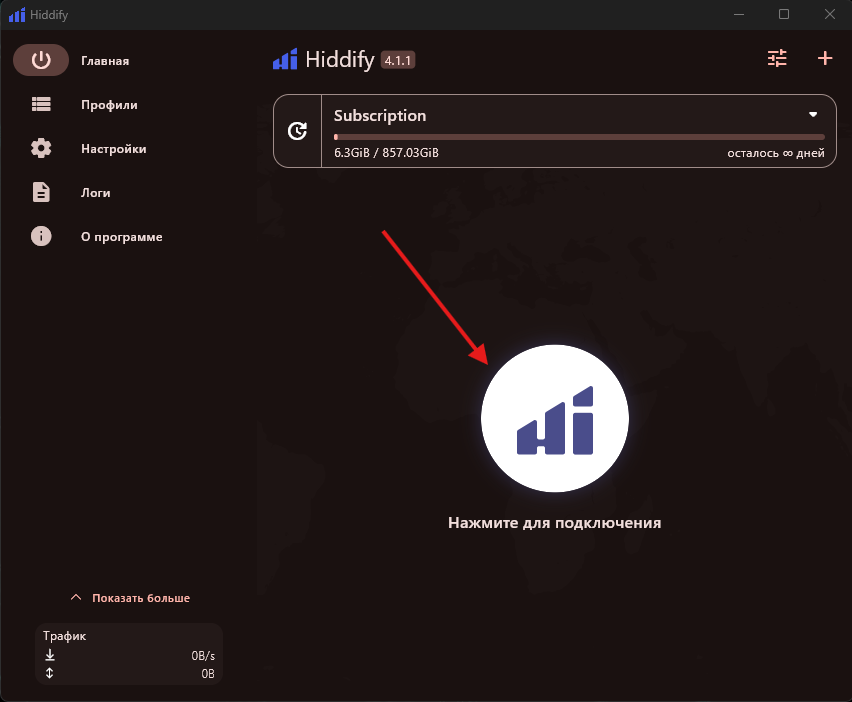
✅ Готово: Ключ успешно добавлен, а маршрутизация настроена. Если кнопка стала зеленой или синей — ваш трафик защищен и идет через VPN.