Перейти к основному контенту

Установка и настройка oVPN сервиса

Установка и настройка oVPN сервиса для сотрудников.

Для загрузки приложения перейдите по ссылке

Загрузка начнется автоматически.

• Шаг 1: Установка приложения 

Запускаем установку по открытию ярлыка:
 Изображение выглядит как текст, снимок экрана, дизайнСодержимое, созданное искусственным интеллектом, может быть неверным.

 Для продолжения необходимо нажать «Install Now»
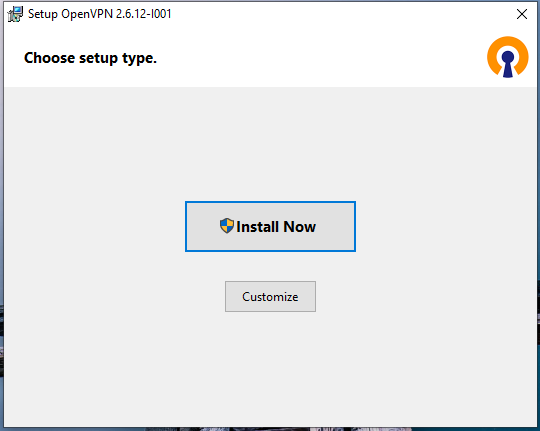
Изображение выглядит как текст, снимок экрана, программное обеспечение, дисплейСодержимое, созданное искусственным интеллектом, может быть неверным.

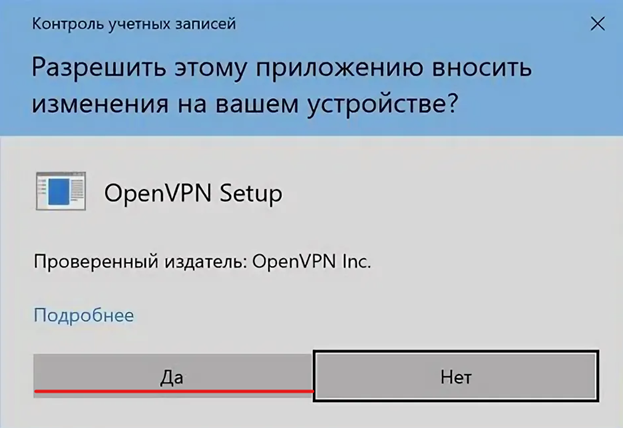
При появлении запроса на Разрешение приложению вносить изменения необходимо согласиться нажатием «Да» Изображение выглядит как текст, снимок экрана, дисплей, программное обеспечениеСодержимое, созданное искусственным интеллектом, может быть неверным.
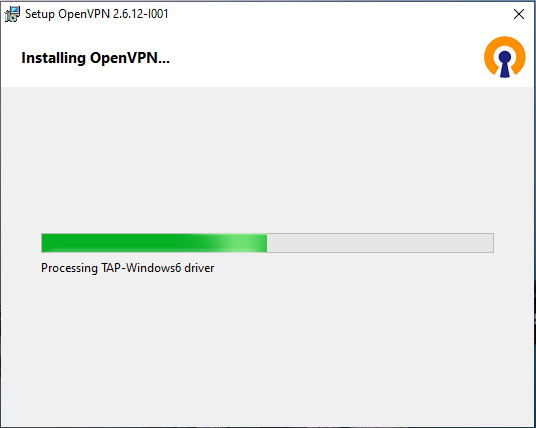
Начнется процесс установки

 Изображение выглядит как текст, снимок экрана, программное обеспечение, дисплейСодержимое, созданное искусственным интеллектом, может быть неверным.

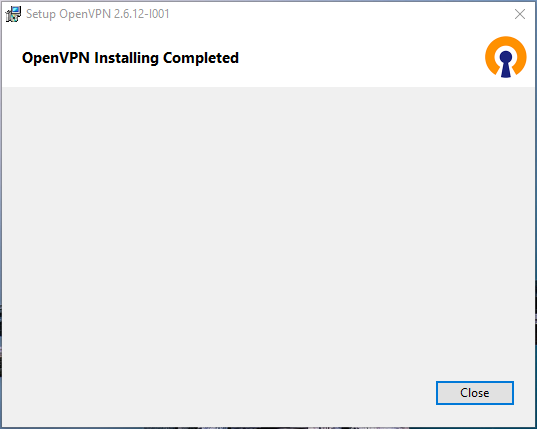
После успешной установки необходимо нажать «Close» Изображение выглядит как текст, снимок экрана, программное обеспечение, Операционная системаСодержимое, созданное искусственным интеллектом, может быть неверным.
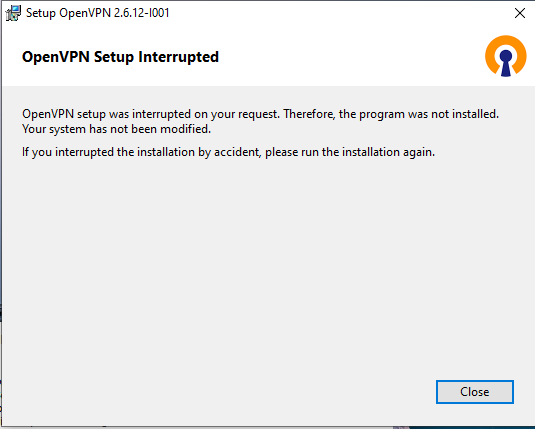
Если установка завершится ошибкой (снимок ниже) необходимо обратиться к Вашему системному администратору. Изображение выглядит как текст, электроника, снимок экрана, программное обеспечениеСодержимое, созданное искусственным интеллектом, может быть неверным.
• Шаг 2: Подготовка к подключению

После установки на рабочем столе появится ярлык Изображение выглядит как текст, облако, Графика, ШрифтСодержимое, созданное искусственным интеллектом, может быть неверным.

Запустите приложение для следующей настройки. Появится всплывающее окно с предупреждением: Изображение выглядит как текст, снимок экрана, ШрифтСодержимое, созданное искусственным интеллектом, может быть неверным.
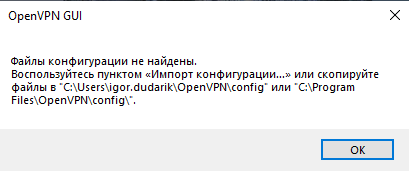
Для продолжения необходимо нажать «Ок»

Ранее Вам были предоставлены необходимые файлы для настройки ПО. Два файла
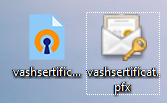
Изображение выглядит как снимок экрана, Шрифт, текст, логотипСодержимое, созданное искусственным интеллектом, может быть неверным.

На первом файле нажмите правой кнопкой мыши, в открывшемся контекстном меню необходимо выбрать «Import into OpenVPN-GUI»
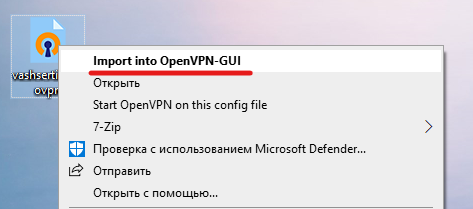
Изображение выглядит как текст, снимок экрана, Шрифт, программное обеспечениеСодержимое, созданное искусственным интеллектом, может быть неверным.

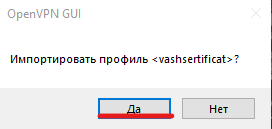
Согласиться импортировать профиль.

 Изображение выглядит как текст, снимок экрана, Шрифт, линияСодержимое, созданное искусственным интеллектом, может быть неверным.

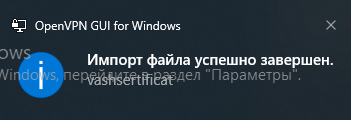
Убедиться в завершении процедуры.

Изображение выглядит как текст, снимок экрана, ШрифтСодержимое, созданное искусственным интеллектом, может быть неверным.

На втором файле нажмите правой кнопкой мыши, в открывшемся контекстном меню необходимо выбрать «Установить сертификат»
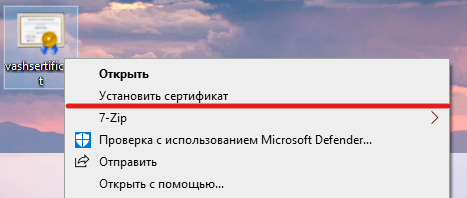
Изображение выглядит как текст, облако, снимок экранаСодержимое, созданное искусственным интеллектом, может быть неверным.

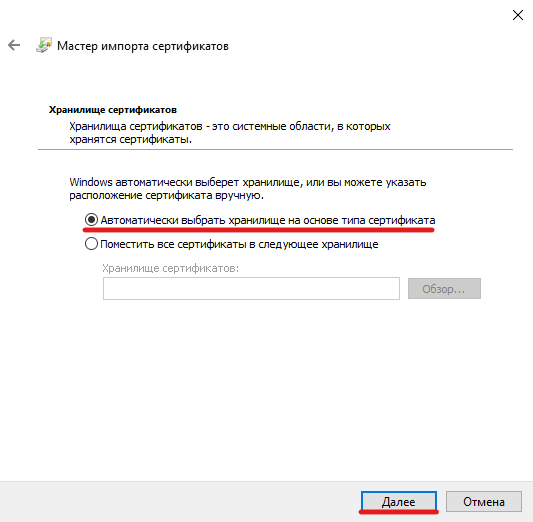
Откроется Мастер импорта сертификатов.

Для продолжения нажмите «Далее»
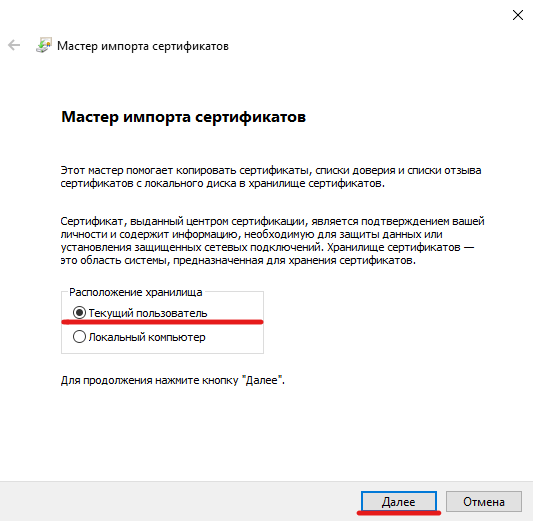
 Изображение выглядит как текст, снимок экрана, ШрифтСодержимое, созданное искусственным интеллектом, может быть неверным.

Для продолжения нажмите «Далее»

 Изображение выглядит как текст, снимок экрана, ШрифтСодержимое, созданное искусственным интеллектом, может быть неверным.

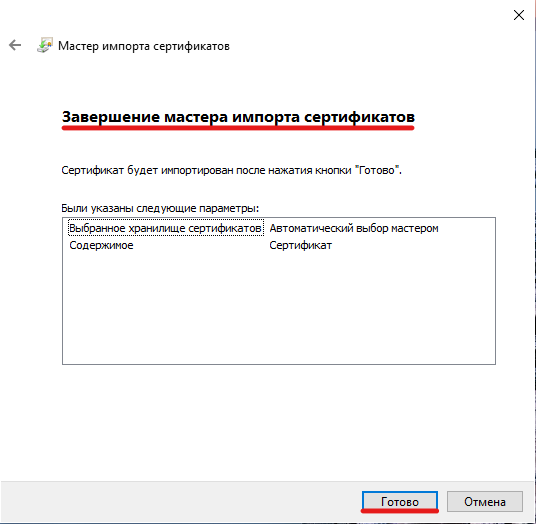
По завершению нажимаем «Готово»

Изображение выглядит как текст, снимок экрана, Шрифт, программное обеспечениеСодержимое, созданное искусственным интеллектом, может быть неверным.

• Шаг 3: Подключение

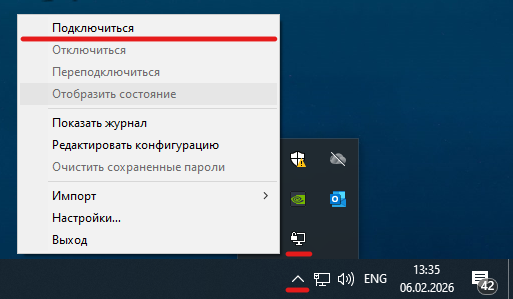
Необходимо Отобразить скрытые значки запущенных программ
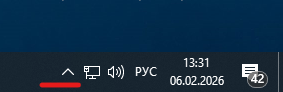
Изображение выглядит как текст, снимок экрана, ШрифтСодержимое, созданное искусственным интеллектом, может быть неверным.

По ярлыку нажмите правой кнопкой мыши, далее «Подключиться» Изображение выглядит как текст, снимок экрана, программное обеспечение, Значок на компьютереСодержимое, созданное искусственным интеллектом, может быть неверным.
Отлично! Теперь Вы в сети.