Перейти к основному контенту

Установка и настройка oVPN сервиса

🌐 Установка и настройка oVPNOpenVPN сервисаклиента (oVPN) для сотрудников.сотрудников

Инструкция по установке приложения и настройке защищенного подключения к корпоративной сети.


Шаг 1: Установка приложения

Для загрузки актуальной версии приложения перейдите по ссылке

.

Загрузка установочного файла начнется автоматически.

    Шаг
  1. Запустите 1:скачанный Установкафайл.
  2. приложения
  3. В

    открывшемся

    Запускаемокне установкуустановщика по открытию ярлыка:
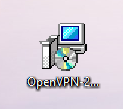
     Изображение выглядит как текст, снимок экрана, дизайнСодержимое, созданное искусственным интеллектом, может быть неверным.

     Для продолжения необходимо нажатьнажмите «Install Now».
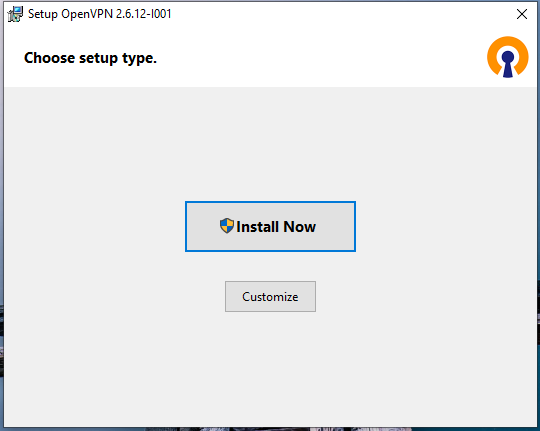
Окно Install Now

Изображение выглядит как текст, снимок экрана, программное обеспечение, дисплейСодержимое, созданное искусственным интеллектом, может быть неверным.

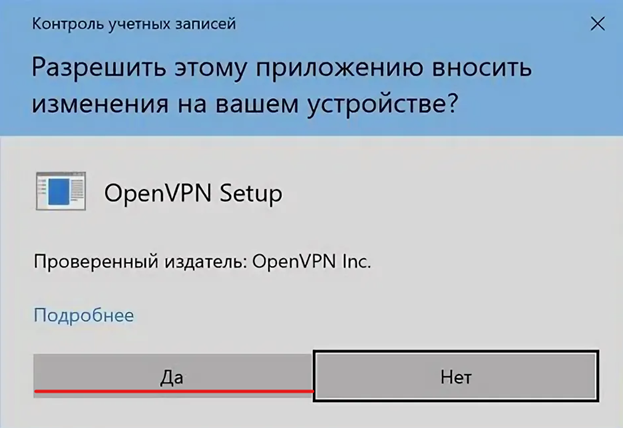
  • При появлении системного запроса на Разрешениеразрешение приложению вносить изменения необходимо(Контроль согласитьсяучетных нажатиемзаписей), нажмите «Да».
  • Изображение выглядит как текст, снимок экрана, дисплей, программное обеспечениеСодержимое, созданное искусственным интеллектом, может быть неверным.

  • Дождитесь

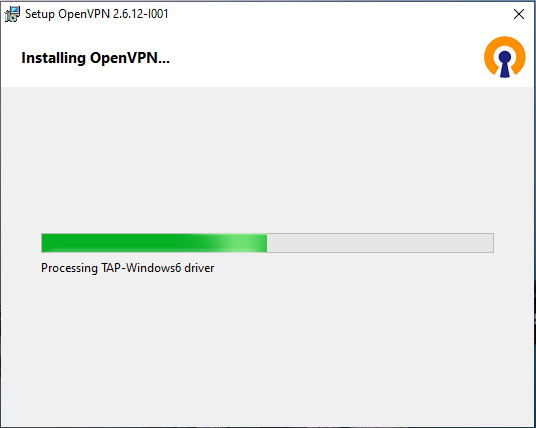
    Начнетсязавершения процесспроцесса установки

    установки.

    На Изображение выглядит как текст, снимок экрана, программное обеспечение, дисплейСодержимое, созданное искусственным интеллектом, может быть неверным.

    нажмите

    После успешной установки необходимо нажатькнопку «Close».
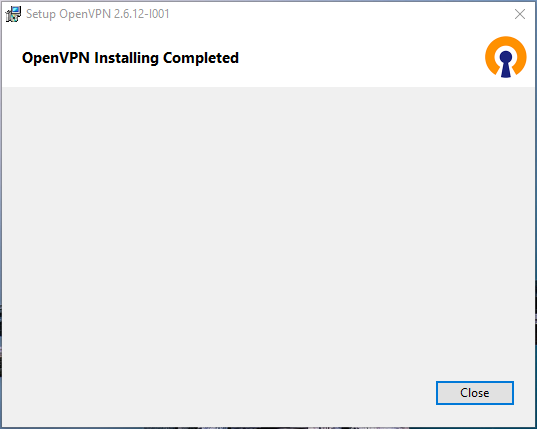
  • Изображение выглядит как текст, снимок экрана, программное обеспечение, Операционная системаСодержимое, созданное искусственным интеллектом, может быть неверным.

    Успешная установка

    ⚠️

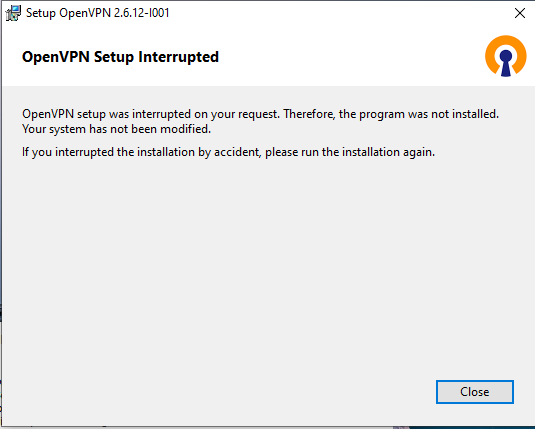
    Внимание: Если установка завершится с ошибкой (снимокнапример, ниже)OpenVPN необходимоsetup обратитьсяfailed), сделайте скриншот и обратитесь к Вашемувашему системному администратору. Изображение выглядит как текст, электроника, снимок экрана, программное обеспечениеСодержимое, созданное искусственным интеллектом, может быть неверным.

    Шаг 2: Подготовка к подключению (Импорт настроек)

    Ранее системный администратор должен был предоставить вам два файла: конфигурационный файл профиля и файл сертификата.

    2.1 Импорт конфигурации

    1. Найдите первый файл (с расширением .ovpn) и нажмите по нему правой кнопкой мыши.
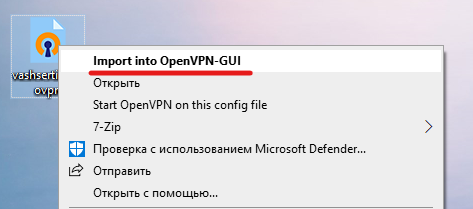
    2. В контекстном меню выберите пункт «Import into OpenVPN-GUI» (или «Импорт профиля OpenVPN»).
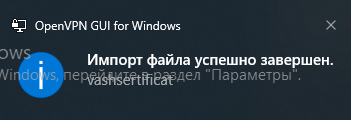
    3. Подтвердите импорт и убедитесь, что появилось сообщение об успешном завершении процедуры (File imported successfully).

    Импорт профиля

    2.2 Установка сертификата

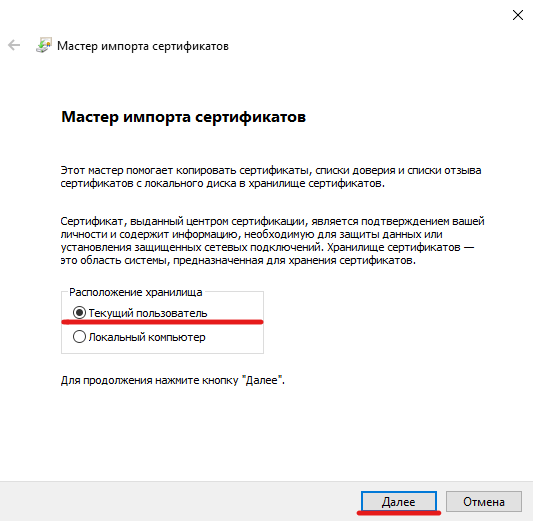
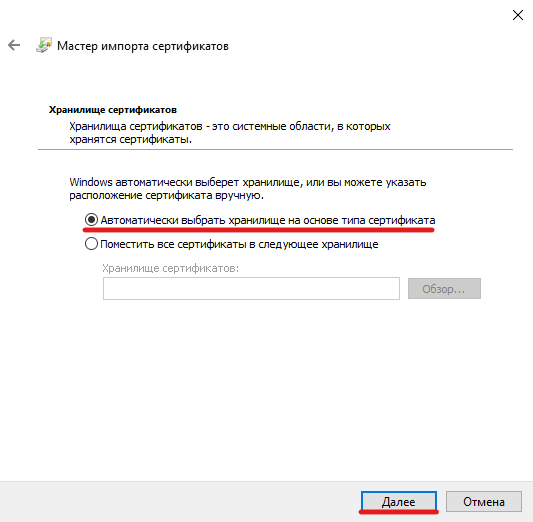
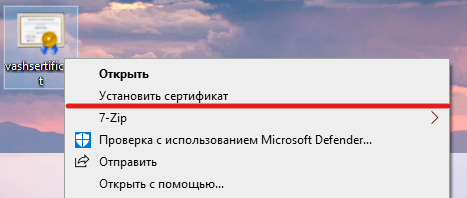
    1. Нажмите правой кнопкой мыши на второй файл (сертификат .p12 или .crt) и выберите «Установить сертификат». Откроется Мастер импорта сертификатов.
    2. Оставьте параметры по умолчанию и просто нажимайте «Далее» во всех окнах.
    3. На финальном этапе нажмите «Готово». Появится уведомление об успешном импорте.

    Установка сертификата


    Шаг 3: Подключение к сети

    После установки и настройки на рабочем столе появится ярлык Изображение выглядит как текст, облако, Графика, ШрифтСодержимое, созданное искусственным интеллектом, может быть неверным.OpenVPN GUI

    .

    Запустите приложениеего для(может следующей настройки. Появитсяпоявиться всплывающее окно с предупреждением:системным Изображение выглядит как текст, снимок экрана, ШрифтСодержимое, созданное искусственным интеллектом, может быть неверным.
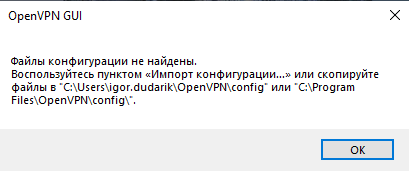
    Для продолжения необходимо нажать «Ок»

    Ранее Вам были предоставлены необходимые файлы для настройки ПО. Два файла
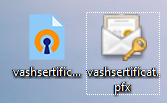
    Изображение выглядит как снимок экрана, Шрифт, текст, логотипСодержимое, созданное искусственным интеллектом, может быть неверным.

    На первом файлепредупреждением, нажмите «ОК»).

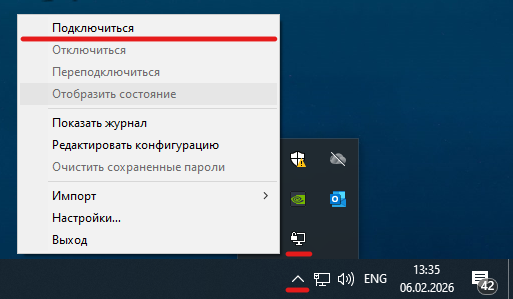
    1. В правом нижнем углу экрана (системный трей, возле часов) нажмите на стрелочку «Отображать скрытые значки».
    2. Найдите иконку OpenVPN (мониторчик с замочком ) и нажмите по ней правой кнопкой мыши,мыши.
    3. в
    4. В открывшемся контекстномпоявившемся меню необходимо выбратьвыберите «ImportПодключиться».
    5. into OpenVPN-GUI»

    Изображение выглядит как текст, снимок экрана, Шрифт, программное обеспечениеСодержимое, созданное искусственным интеллектом, может быть неверным.

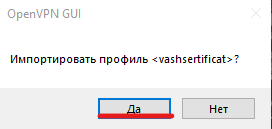
    Согласиться импортировать профиль.

     Изображение выглядит как текст, снимок экрана, Шрифт, линияСодержимое, созданное искусственным интеллектом, может быть неверным.

    Убедиться в завершении процедуры.

    Изображение выглядит как текст, снимок экрана, ШрифтСодержимое, созданное искусственным интеллектом, может быть неверным.

    На втором файле нажмите правой кнопкой мыши, в открывшемся контекстном меню необходимо выбрать «Установить сертификат»

    Изображение выглядит как текст, облако, снимок экранаСодержимое, созданное искусственным интеллектом, может быть неверным.

    Откроется Мастер импорта сертификатов.

    Для продолжения нажмите «Далее»Меню Подключиться
    💡 Примечание:Изображение выглядит как текст, снимок экрана, ШрифтСодержимое, созданное искусственным интеллектом, может быть неверным.

    При

    Дляпервом продолженияподключении нажмитесистема может запросить ваши корпоративные логин и пароль. Введите их и поставьте галочку «Далее»Сохранить пароль», чтобы не вводить его каждый раз.

    Изображение выглядит как текст, снимок экрана, ШрифтСодержимое, созданное искусственным интеллектом, может быть неверным.

    Отлично! Если

    Поиконка завершениюв нажимаемтрее «Готово»стала
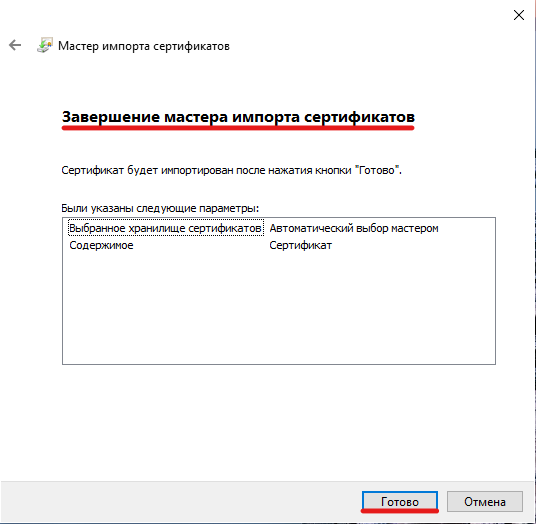
    зеленой,

    Изображение выглядит как текст, снимок экрана, Шрифт, программное обеспечениеСодержимое, созданное искусственным интеллектом, может быть неверным.

    значит туннель

    • Шаг 3: Подключение

    Необходимо Отобразить скрытые значки запущенных программ
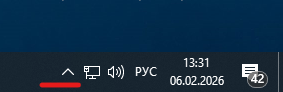
    Изображение выглядит как текст, снимок экрана, ШрифтСодержимое, созданное искусственным интеллектом, может быть неверным.

    По ярлыку нажмите правой кнопкой мыши, далее «Подключиться» Изображение выглядит как текст, снимок экрана, программное обеспечение, Значок на компьютереСодержимое, созданное искусственным интеллектом, может быть неверным.

    Отлично!поднят. Теперь Вывы в сети.корпоративной сети и можете работать с внутренними ресурсами.