
Установка и настройка oVPN сервиса
🌐 Установка и настройка OpenVPN клиента (oVPN) для сотрудников
Инструкция по установке приложения и настройке защищенного подключения к корпоративной сети.
Шаг 1: Установка приложения
Для загрузки актуальной версии приложения перейдите по ссылке. Загрузка установочного файла начнется автоматически.
- Запустите скачанный файл.
- В открывшемся окне установщика нажмите «Install Now».
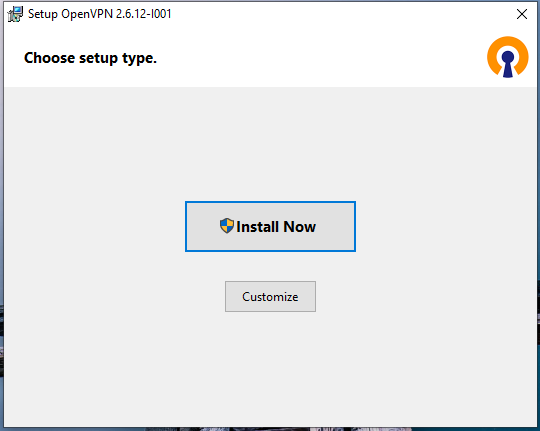
- При появлении системного запроса на разрешение приложению вносить изменения (Контроль учетных записей), нажмите «Да».
- Дождитесь завершения процесса установки. На финальном экране нажмите кнопку «Close».
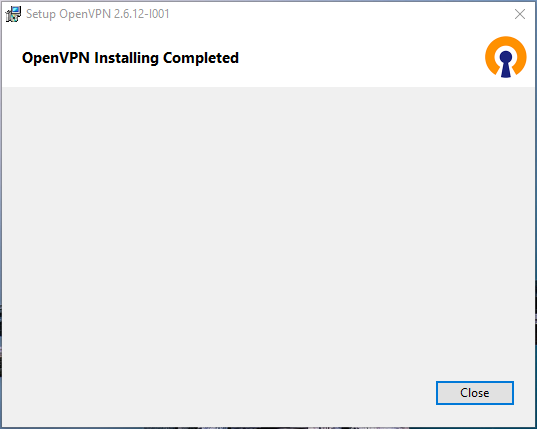
⚠️ Внимание: Если установка завершится с ошибкой (например, OpenVPN setup failed), сделайте скриншот и обратитесь к вашему системному администратору.
Шаг 2: Подготовка к подключению (Импорт настроек)
Ранее системный администратор должен был предоставить вам два файла: конфигурационный файл профиля и файл сертификата.
2.1 Импорт конфигурации
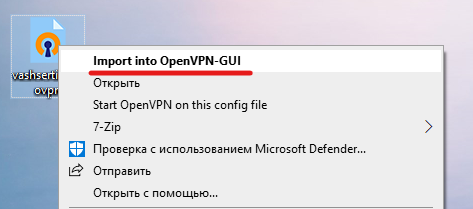
- Найдите первый файл (с расширением
.ovpn) и нажмите по нему правой кнопкой мыши. - В контекстном меню выберите пункт «Import into OpenVPN-GUI» (или «Импорт профиля OpenVPN»).
- Подтвердите импорт и убедитесь, что появилось сообщение об успешном завершении процедуры (File imported successfully).
2.2 Установка сертификата
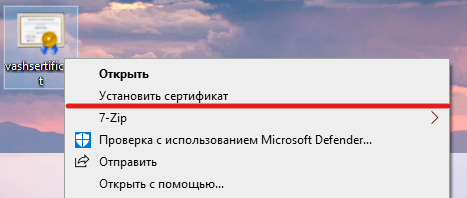
- Нажмите правой кнопкой мыши на второй файл (сертификат
.p12или.crt) и выберите «Установить сертификат». Откроется Мастер импорта сертификатов. - Оставьте параметры по умолчанию и просто нажимайте «Далее» во всех окнах.
- На финальном этапе нажмите «Готово». Появится уведомление об успешном импорте.
Шаг 3: Подключение к сети
После установки и настройки на рабочем столе появится ярлык OpenVPN GUI. Запустите его (может появиться всплывающее окно с системным предупреждением, нажмите «ОК»).
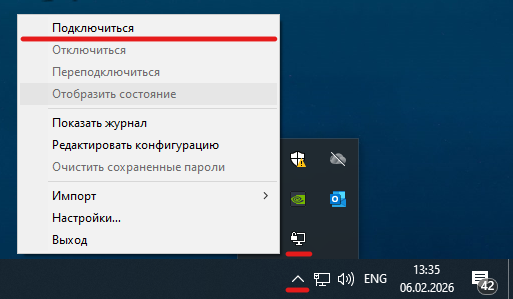
- В правом нижнем углу экрана (системный трей, возле часов) нажмите на стрелочку «Отображать скрытые значки».
- Найдите иконку OpenVPN (мониторчик с замочком
 ) и нажмите по ней правой кнопкой мыши.
 - В появившемся меню выберите «Подключиться».
💡 Примечание: При первом подключении система может запросить ваши корпоративные логин и пароль. Введите их и поставьте галочку «Сохранить пароль», чтобы не вводить его каждый раз.
✅ Отлично! Если иконка в трее стала зеленой, значит туннель поднят. Теперь вы в корпоративной сети и можете работать с внутренними ресурсами.