🔑 Создание и организация паролей в Passbolt
1. Инициация создания пароля

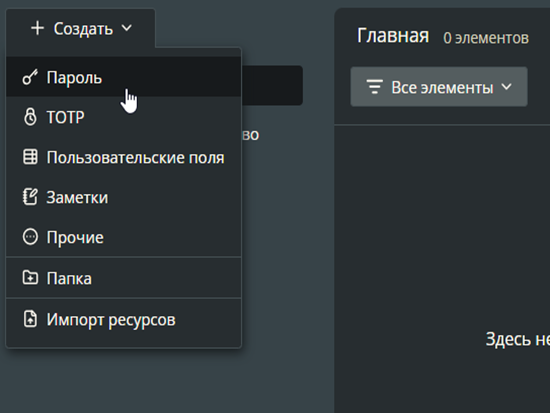
Теперь вы можете создать Профильсвой пароляпервый профиль пароля. В главном окне сервиса нажмите кнопку «Создать», а затем выберите «Пароль».
2. Заполнение карточки ресурса
Жмите «создать» потом «пароль»
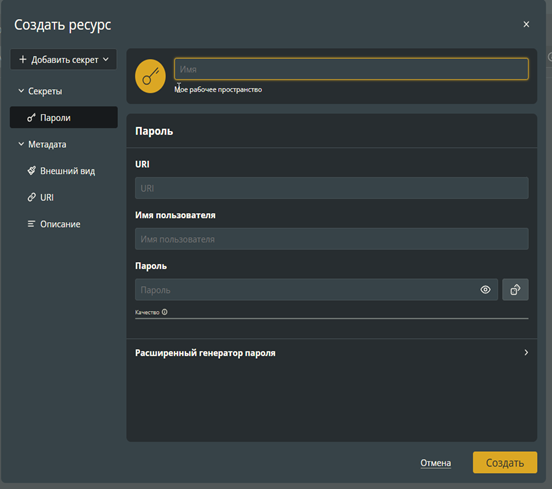
Когда упоявится васбоковая появилсяпанель баннер«Создать «создатьресурс», ресурс»заполните 
- Имя:
Придумайте
для вашего пароля (например, портал, почта или программа).имяпонятноевашемуназваниепаролю - URL:
Если это пароль от
webвеб-сайта,то вcтавьтевставьте ссылку встрокеэту«URL» - Логин:
ВУкажитестрокелогин.укажитеЕслилогинзаполнитьотURLданногоиресурса тогдаЛогин, расширение Passbolt сможет автоматическиподставитподставлятьегоэтиприданныевводенаучетных данных - Пароль:
Введите пароль от этого
ресурса
💡 Совет: Если вам нужно создатьзарегистрировать новую учетную запись, товместо в место вводапридумывания пароля вручную вы можете егосгенерировать сгенерировать,сложный и надежный ключ, нажав на иконку «КОСТИ»Кости» 🎲 прямо в строке ввода.
3. Создание папок
Так
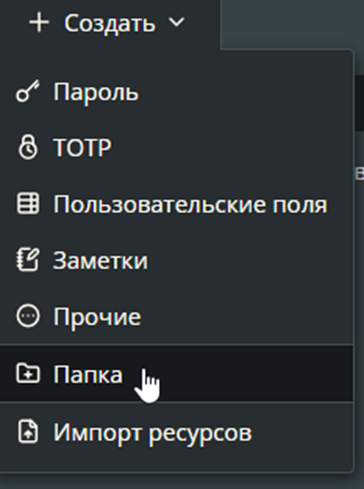
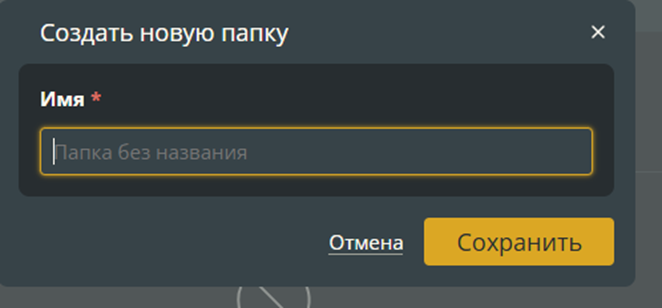
Для жеподдержания порядка вы можете создать папкисистему кудапапок сможетеи переместиотсортировать паролив дляних порядка.свои
1.доступы.
Задаем
Нажмите имяна иконку создания папки онаи появитьсязадайте ей имя. Новая папка сразу же появится в левой половинепанели экрана.навигации.
4. Перемещение паролей


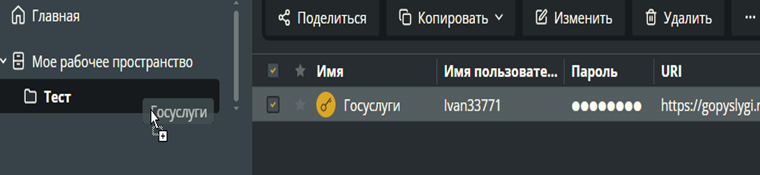
Для того что быЧтобы переместить пароль в папкупапку, просто захватите его мышкой и перетащите его.
в