🔑 Создание и организация паролей в Passbolt
1. Инициация создания пароля
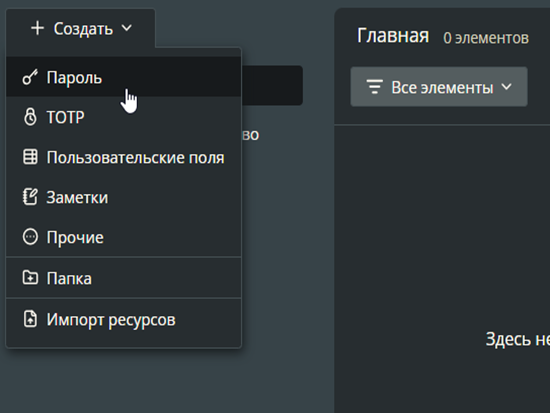
Теперь вы можете создать свой первый профиль пароля. В главном окне сервиса нажмите кнопку «Создать», а затем выберите «Пароль».
2. Заполнение карточки ресурса
Когда появится боковая панель «Создать ресурс», заполните следующие данные:
- Имя: Придумайте понятное название для вашего пароля (например, портал, почта или программа).
- URL: Если это пароль от веб-сайта, вставьте ссылку в эту строку.
- Логин: Укажите логин. Если заполнить URL и Логин, расширение Passbolt сможет автоматически подставлять эти данные на сайтах.
- Пароль: Введите пароль от этого ресурса.
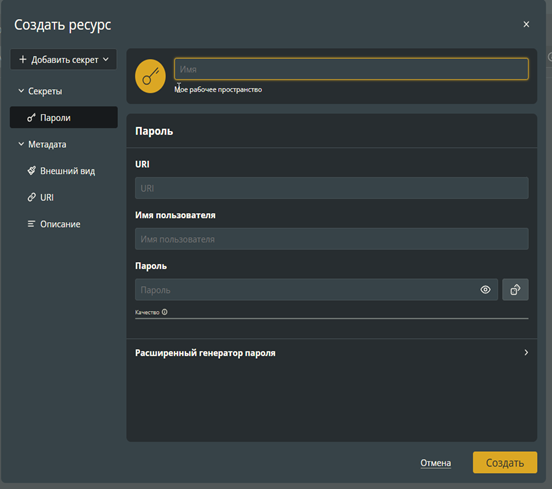
💡 Совет: Если вам нужно зарегистрировать новую учетную запись, вместо придумывания пароля вручную вы можете сгенерировать сложный и надежный ключ, нажав на иконку «Кости» 🎲 прямо в строке ввода.
3. Создание папок
Для поддержания порядка вы можете создать систему папок и отсортировать в них свои доступы.
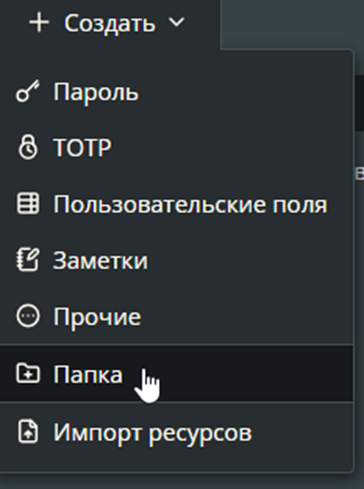
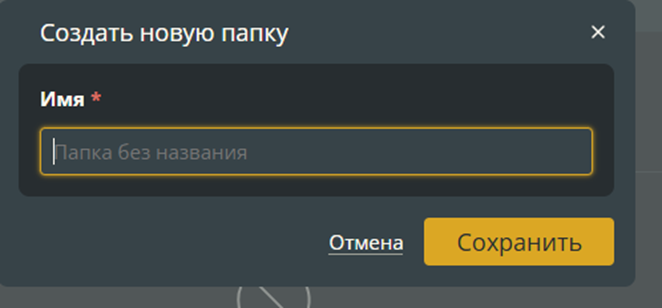
Нажмите на иконку создания папки и задайте ей имя. Новая папка сразу же появится в левой панели навигации.
4. Перемещение паролей
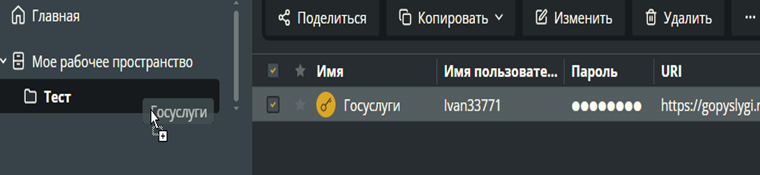
Чтобы переместить пароль в папку, просто захватите его мышкой и перетащите в нужную директорию в левом меню (Drag-and-Drop).