
🔑 Регистрация в менеджере паролей "Passbolt"
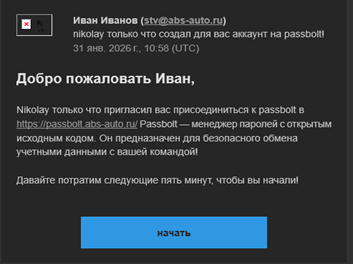
Вам предоставлена ссылка https://passbolt.abs-auto.ru или выслано пригласительное письмо на почту.
1. Ввод корпоративной почты
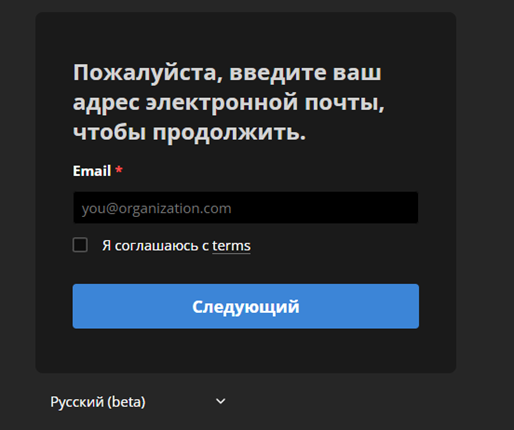
Перейдите по ссылке из приглашения. На стартовом экране вы увидите баннер со строкой ввода данных. Здесь вам нужно указать свой почтовый адрес.
⚠️ Важно: Для самостоятельной регистрации необходимо использовать только корпоративный почтовый адрес.
2. Создание мастер-пароля (парольной фразы)
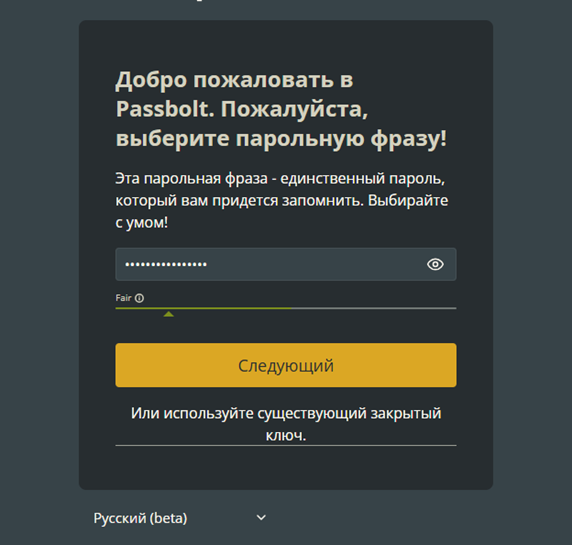
Если вам ранее приходило письмо с приглашением, вас сразу перенаправит на баннер для ввода парольной фразы.
💡 Рекомендация: Вам нужно придумать достаточно сложный пароль, запомнить его и постараться никуда не записывать (особенно на бумажки возле монитора).
3. Сохранение закрытого ключа (КРИТИЧЕСКИ ВАЖНО)
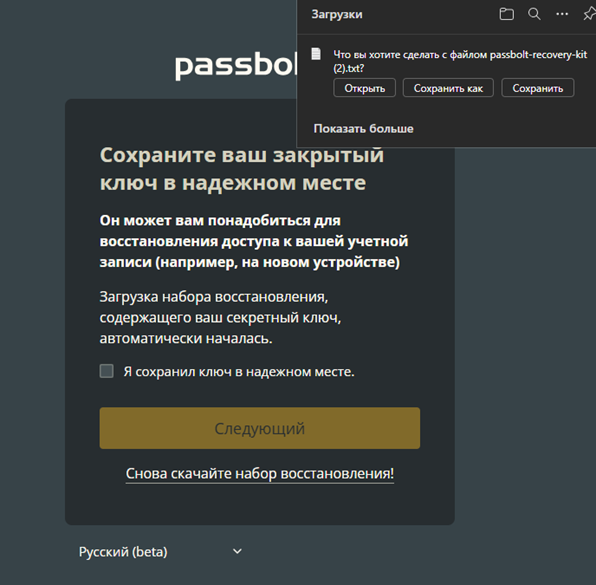
После нажатия кнопки «Следующий» на ваш компьютер автоматически скачается файл закрытого ключа. Он необходим для восстановления доступа или авторизации в новом браузере.
🛑 КРИТИЧЕСКИ ВАЖНО: Сохраните данный файл там, где вы его не потеряете (например, на личную защищенную флешку или в другое надежное хранилище). ЕСЛИ ВЫ ПОТЕРЯЕТЕ ДАННЫЙ ФАЙЛ, ВОССТАНОВИТЬ ДОСТУП НЕ ПОЛУЧИТСЯ — придется полностью удалять профиль и создавать новый аккаунт!
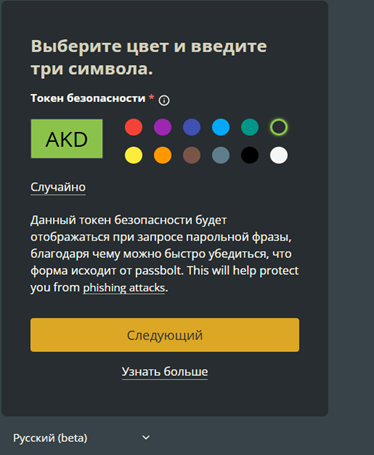
4. Выбор токена безопасности
Далее система предложит выбрать свой персональный токен. Здесь нужно ввести любые 3 буквы на латинице (советуем использовать свои инициалы) и выбрать цвет.
5. Завершение регистрации
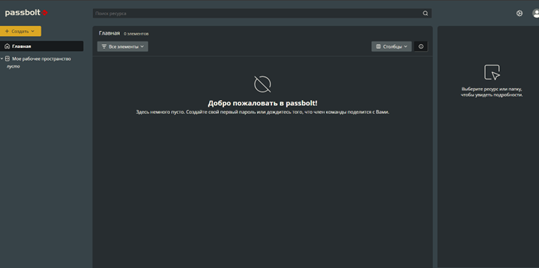
После этого вы попадете в основной интерфейс сервиса Passbolt.
✅ Поздравляем: Вы успешно прошли регистрацию в сервисе Passbolt и теперь можете безопасно хранить свои пароли!