
🔑 Регистрация в менеджере паролей Passbolt
Вам предоставлена ссылка passbolt.abs-auto.ru или выслано пригласительное письмо на почту.
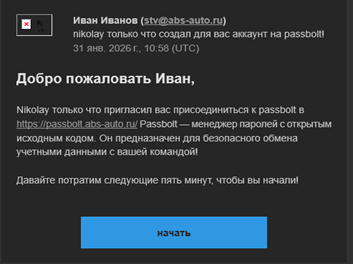
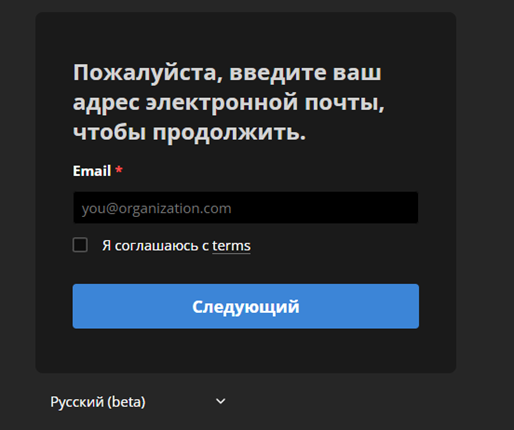
1. Ввод корпоративной почты
1.Вам нужно будет принять приглашение (перейтиПерейдите по ссылке выше).
⚠️ Важно: Для самостоятельной регистрации необходимо использовать только корпоративный почтовый адрес.
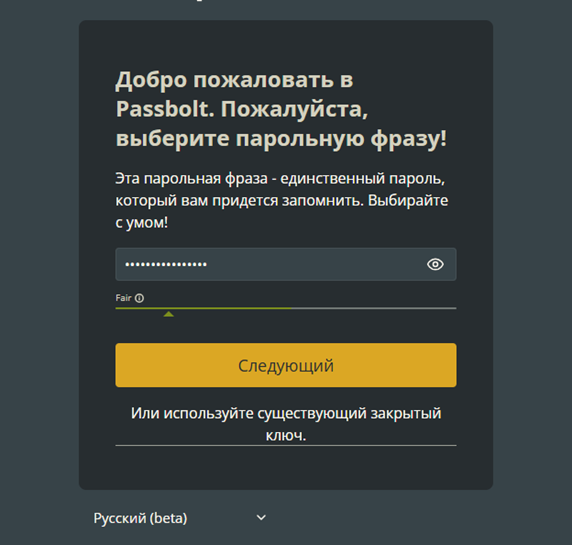
2. Создание мастер-пароля (парольной фразы)
Если вам ранее приходило письмо с приглашением, вас сразу перенаправит на баннер для ввода парольной фразы.
💡 Рекомендация: Вам нужно придумать достаточно сложный пароль, запомнить его и постараться никуда не записывать.
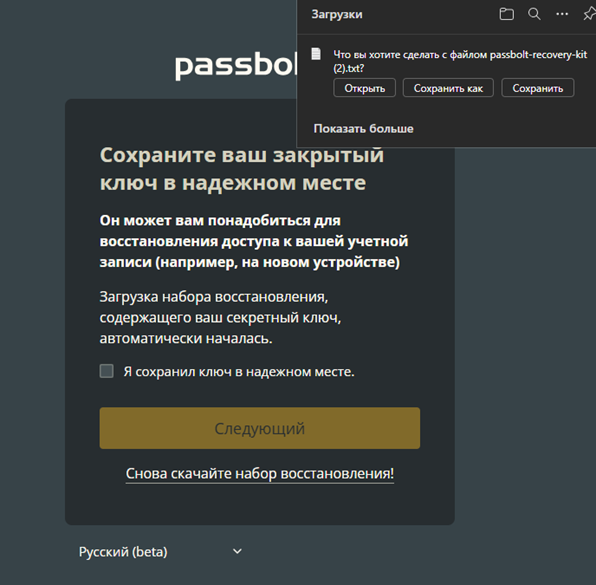
3. Сохранение закрытого ключа (КРИТИЧЕСКИ ВАЖНО)
После нажатия кнопки «Следующий» уна васваш компьютер автоматически скачается файл закрытого ключа. Он необходим для восстановления доступа или авторизации в новом браузере.
🛑 КРИТИЧЕСКИ ВАЖНО: Сохраните данный файл там, где вы его не потеряете (например, на личную защищенную флешку или в любое другое надежное хранилище). ЕСЛИ ВЫ ПОТЕРЯЕТЕ ДАННЫЙ ФАЙЛ, ВОССТАНОВИТЬ ДОСТУП НЕ ПОЛУЧИТСЯ — ПРИДЕТСЯпридется СОЗДАВАТЬполностью НОВЫЙудалять АККАУНТ!
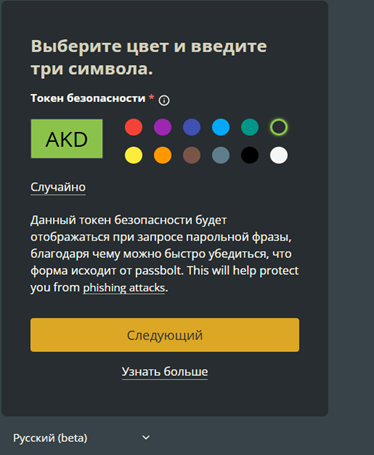
4. Выбор токена безопасности
Далее вамсистема предложатпредложит выбрать свой персональный токен. Здесь нужно ввести любые 3 буквы на латинице (советуем использовать свои инициалы) и выбрать цвет.
5. Завершение регистрации
После этого вы попадете в сервисосновной интерфейс сервиса Passbolt.
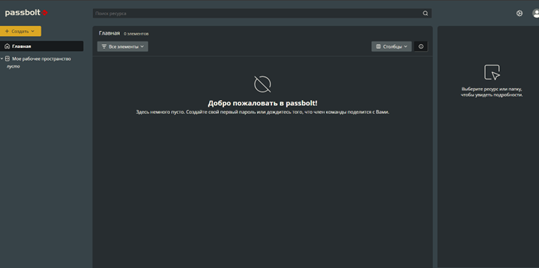
Поздравляем,✅ выПоздравляем: Вы успешно прошли регистрацию в сервисе Passbolt!Passbolt и теперь можете безопасно хранить свои пароли!