
🔑 Первая авторизация в системе Windows
В ваш первый рабочий день для вас будет организовано рабочее место, оборудованное стационарным компьютером или ноутбуком. Системный администратор предоставит вам всю необходимую для начала работы информацию: корпоративный логин, адрес электронной почты и временный пароль для доступа к информационным системам компании.
Шаг 1. Экран приветствия
После запуска компьютера или ноутбука вы попадете на стандартный экран приветствия операционной системы.
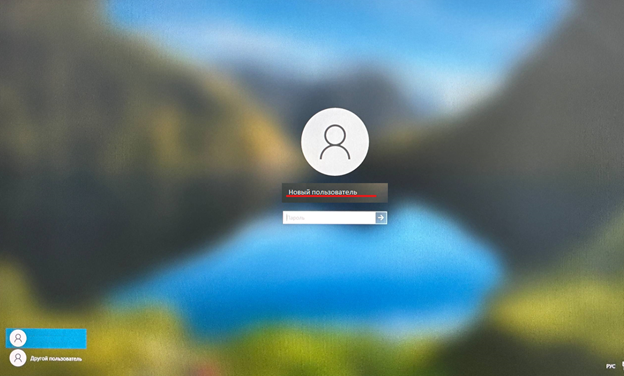
✅ Если логин совпадает: Если имя пользователя, отображенное в центре экрана, совпадает с вашим, просто введите выданный пароль для входа.
⚠️ Если логин НЕ совпадает: Если на экране указан чужой логин (например, предыдущего сотрудника или администратора), переходите к Шагу 2.
Шаг 2. Выбор другого пользователя
В левом нижнем углу экрана кликните по пункту «Другой пользователь».
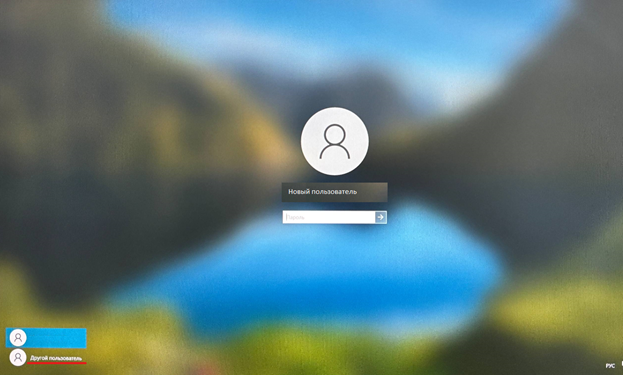
Перед вами появятся два активных поля для заполнения учетных данных:
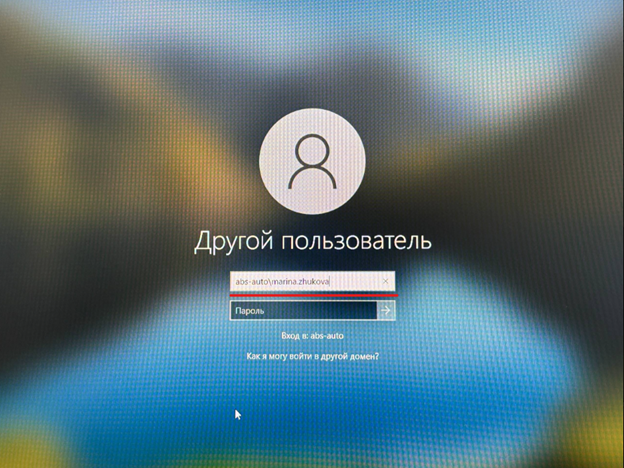
- В первом поле необходимо указать корпоративный домен и ваш логин в формате:
abs-auto\Ваш_логин(логин предоставляет системный администратор). - Во втором поле введите ваш временный пароль.
Для продолжения нажмите клавишу Enter на клавиатуре или иконку «Стрелка» рядом с полем пароля.
🛠️ Возможные проблемы при входе
💡 Если вход завершился неудачно (ошибка неверного логина или пароля):
1. Проверьте текущую языковую раскладку клавиатуры (RU/EN).
2. Убедитесь, что не нажата клавиша Caps Lock.
3. Внимательно проверьте правильность введенных данных (особенно слеш \ между доменом и логином — он должен быть обратным, а не прямым).
No comments to display
No comments to display