
🛠️ Настройка локального рабочего места 1С: Установка платформы, Protect и подключение баз
Настройка
Настоящая инструкция предназначена для подготовки локального рабочего места к работе с системой 1С: установка технологической платформы, перенос лицензионного компонента защиты Protect, регистрация DLL, добавление баз
Назначение
Инструкция для подготовки рабочего места/сервера: установить платформу 1С, перенести компонент защиты Protect, зарегистрироватьбиблиотеки RarusEquipment.dll, отключитьотключение аппаратнуюпоиска лицензиюаппаратных ключей и добавитьподключение базыинформационных (толстыйбаз клиент).в режиме толстого клиента.
Важно:⚠️ Внимание: Все описываемые действия требуют наличия прав локального администратора на компьютере, где выполняется установка.развертывание.
📋 Что понадобится
перед началом работы
- Доступ к
шарусетевому каталогу с дистрибутивом платформы:\\192.168.0.32\1c_files\Общие файлы для 1с\8.3.9.2170 - Доступ к
папкеадминистративномуProtectресурсунасерверасервере:для копирования компонентов защиты:\\192.168.0.4\c$\ProgramData\ ПраваУчетнаялокальногозаписьадминистраторас(правами Администратора длякопированиявыполненияврегистрации DLL и работы с системным каталогомC:\ProgramDataиregsvr32).
🚀 Пошаговый алгоритм настройки
Шаг 1. УстановитеУстановка платформутехнологической платформы 1С
ОткройтеПерейдитепапку:в
сетевую папку с дистрибутивом:\\192.168.0.32\1c_files\Общие файлы для 1с\8.3.9.2170ЗапуститеНайдитеустановщикиплатформызапустите(обычнофайлsetup.exe)правой кнопкой мыши, выбрав пункт «Запуск от имениадминистратораадминистратора».ДождитесьСледуязавершенияуказаниямустановки.мастера установки, завершите процесс развертывания платформы.
🔍 Проверка: послеПосле установкизавершения работы установщика ярлык «1С должнаПредприятие» должен корректно запускаться, а установленная версия (8.3.9.2170) должна отображаться в списке установленных программ должна появиться установленная версия платформы.Windows.
Шаг 2. ПеренеситеПеренос папкукомпонентов защиты Protect в C:\ProgramData
- Откройте
источник:исходный
сетевой каталог на сервере:\\192.168.0.4\c$\ProgramData\ - Скопируйте папку Protect
в:целиком. - Вставьте скопированную папку в локальный каталог назначения:
C:\ProgramData\
Важно:⚠️ Обратите внимание: папкаКаталог C:\ProgramData можетявляется бытьскрытым скрыта.по умолчанию в ОС Windows. Если вы не видите,видите вставьтеего в проводнике, введите этот путь вручную в проводнике.адресную строку проводника и нажмите Enter.
Шаг 3. ЗарегистрируйтеРегистрация DLLбиблиотеки RarusEquipment.dll
- Нажмите комбинацию клавиш Win + R
.на клавиатуре. ВставьтеВкоманду:открывшееся
regsvr32.exe "C:\ProgramData\Protect\LocalProtect\RarusEquipment.dll"- Нажмите сочетание клавиш Ctrl + Shift + Enter, чтобы выполнить команду
отсимениповышеннымиадминистратора.привилегиями администратора. ПодтвердитеПриUACпоявлении запроса контроля учетных записей (еслиUAC)спросит).подтвердите действие.
✅ Ожидаемый результат: сообщениеНа обэкране успешнойдолжно регистрациипоявиться DLLсистемное (успешноуведомление выполнено)от программы RegSvr32: «Успешное выполнение...».
Если❌ ошибка:В случае ошибки: проверьте,Убедитесь, что файл реальнофизически существуетприсутствует по указанному пути C:\ProgramData\Protect\LocalProtect\RarusEquipment.dll, и проверьте, что командакомандный запущенаинтерпретатор был запущен строго с правами администратора.
Шаг 4. ОтключитеОтключение «Использоватьпоиска аппаратнуюаппаратной лицензию»
лицензии
- Запустите
1С.«1С Предприятие». НаВстартеглавном окне запуска нажмите кнопкуНастройки«Настройка...».СнимитеВ открывшемся окне параметров снимите галочку с пункта «Использовать аппаратнуюлицензию»лицензию (ключ защиты)».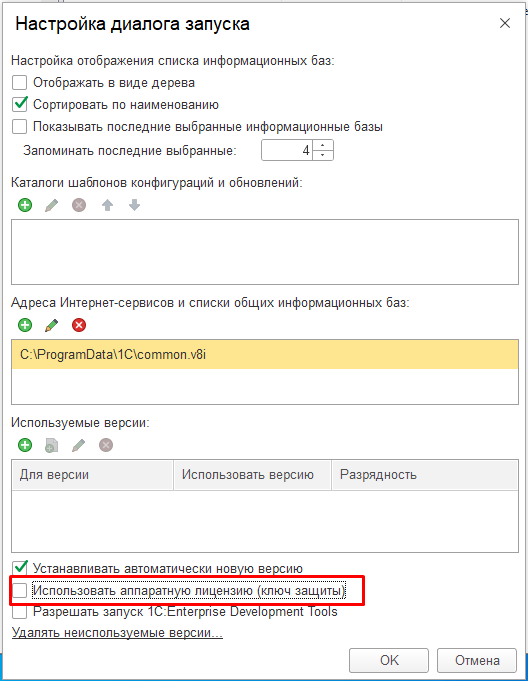
Это убирает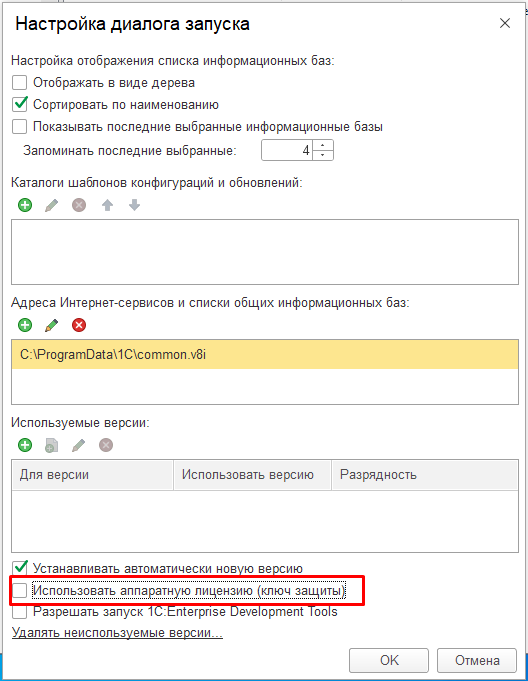
попытки
💡 работатьСправка: черезОтключение аппаратныйданного ключ,флага предотвращает зависания и длительные задержки платформы при старте, исключая сканирование физических HASP-ключей в локальной сети, если он здесьони не нужен.требуются.
Шаг 5. ДобавьтеДобавление базыинформационных баз и включитенастройка «толстыйтипа клиент»
Правило
клиента
Важное правило: При добавлении базыи обязательноредактировании ставьтесвойств галочкубаз в данном окружении необходимо принудительно активировать режим запуска «Толстый клиент».
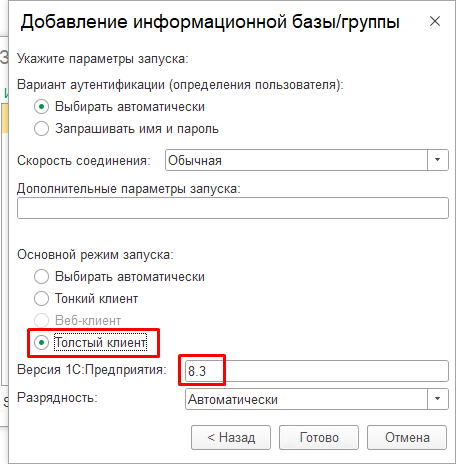
Используйте следующие параметры строк соединения для добавления корпоративных баз:
База «Общая»
Srvr="main_1c:21541";Ref="trade_11";База «Альфа»
Srvr="main_1c:41541";Ref="alfaauto";Финальная🎯 проверка
Финальный чек-лист проверки
1СПлатформа 1С:Предприятие запускаетсябезкорректно,ошибок.отсутствуют сообщения о нехватке лицензий или поиске ключей защиты.БазыИнформационные базы «Общая» и «Альфа» добавленыивоткрываются.список, запуск в режиме толстого клиента проходит успешно.НетВнешнеесообщенийторговоепроиаппаратнуюскладскоелицензию.оборудование, Оборудование/компоненты,использующеезавязанныекомпонентыназащиты библиотекиRarusEquipment.dll,работают.функционирует в штатном режиме.
🆘 Когда писатьнеобходимо обращаться в ИТ
ИТ-отдел
Оформляйте заявку в техническую поддержку в следующих случаях:
- Утилита
regsvr32выдаётвозвращает критическую ошибку при попытке регистрацииDLL.библиотеки в системе. - После установки
платформа/1Си настройки параметров платформа аварийно завершает работу при старте. - Информационная база не
запускается.может Базаустановитьнесетевоедобавляетсясоединениеилисонесерверомподключаетсяприложенийк1Ссерверу.(ошибка связи с сервером).
Шаблон сообщения
обращения - в
- ИТ-отдел
Сервера:Идентификатор ПК/сервер:____[Имя Чтокомпьютераделали:илиплатформаIP] Выполненные шаги: [установка платформы / копирование Protect / regsvr32 /настройкибазы]лицензииОписание проблемы /добавлениеТекстбазошибки: Ошибка[Вставьтетекстомтекст ошибки илискриншот:прикрепите____