
Установка локальной 1с
Настройка 1С: установка платформы, перенос Protect, регистрация DLL, добавление баз
Назначение
Инструкция для подготовки рабочего места/сервера: установить платформу 1С, перенести компонент защиты Protect, зарегистрировать RarusEquipment.dll, отключить аппаратную лицензию и добавить базы (толстый клиент).
Важно: действия требуют прав администратора на компьютере, где выполняется установка.
Что понадобится
- Доступ к шару с дистрибутивом платформы:
\\192.168.0.32\1c_files\Общие файлы для 1с\8.3.9.2170 - Доступ к папке Protect на сервере:
\\192.168.0.4\c$\ProgramData\ - Права локального администратора (для копирования в
C:\ProgramDataиregsvr32)
Шаг 1. Установите платформу 1С
- Откройте папку:
\\192.168.0.32\1c_files\Общие файлы для 1с\8.3.9.2170 - Запустите установщик платформы (обычно
setup.exe) от имени администратора. - Дождитесь завершения установки.
Проверка: после установки 1С должна запускаться, а в списке программ должна появиться установленная версия платформы.
Шаг 2. Перенесите папку Protect в C:\ProgramData
- Откройте источник:
\\192.168.0.4\c$\ProgramData\ - Скопируйте папку Protect в:
C:\ProgramData\
Важно: папка C:\ProgramData может быть скрыта. Если не видите, вставьте путь вручную в проводнике.
Шаг 3. Зарегистрируйте DLL RarusEquipment.dll
- Нажмите Win + R.
- Вставьте команду:
regsvr32.exe "C:\ProgramData\Protect\LocalProtect\RarusEquipment.dll"- Нажмите Ctrl + Shift + Enter, чтобы выполнить команду от имени администратора.
- Подтвердите UAC (если спросит).
Ожидаемый результат: сообщение об успешной регистрации DLL (успешно выполнено).
Если ошибка: проверьте, что файл реально существует по пути C:\ProgramData\Protect\LocalProtect\RarusEquipment.dll и что команда запущена с правами администратора.
Шаг 4. Отключите «Использовать аппаратную лицензию»
- Запустите 1С.
- На старте нажмите Настройки.
- Снимите галочку «Использовать аппаратную лицензию».
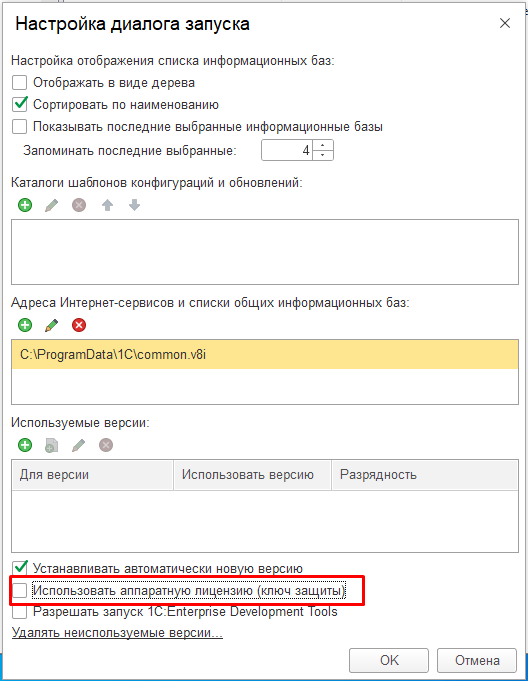
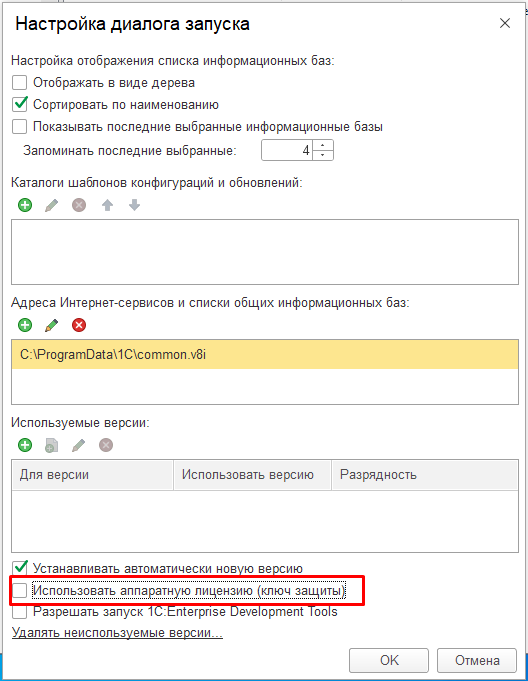
Это убирает попытки 1С работать через аппаратный ключ, если он здесь не нужен.
Шаг 5. Добавьте базы и включите «толстый клиент»
Правило
При добавлении базы обязательно ставьте галочку «Толстый клиент».
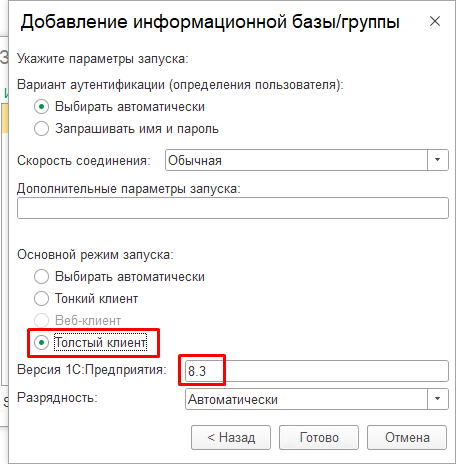
База «Общая»
Srvr="main_1c:21541";Ref="trade_11";База «Альфа»
Srvr="main_1c:41541";Ref="alfaauto";Финальная проверка
- 1С запускается без ошибок.
- Базы добавлены и открываются.
- Нет сообщений про аппаратную лицензию.
- Оборудование/компоненты, завязанные на
RarusEquipment.dll, работают.
Когда писать в ИТ
regsvr32выдаёт ошибку при регистрации DLL.- После установки платформа/1С не запускается.
- База не добавляется или не подключается к серверу.
Шаблон сообщения
- ПК/сервер: ____
- Что делали: платформа / Protect / regsvr32 / настройки лицензии / добавление баз
- Ошибка текстом или скриншот: ____