Перейти к основному контенту

Первая авторизация в электронной почта Outlook Classic.

Первая авторизация в электронной почта Outlook Classic.

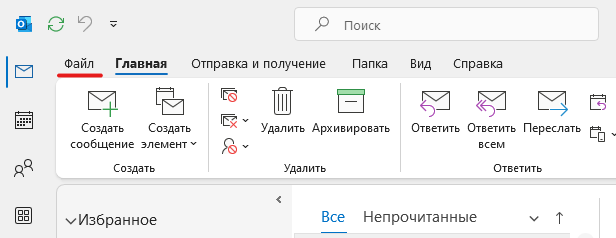
  1.  На панели сверху нажмите на вкладку «Файл»
Изображение выглядит как текст, снимок экрана, Шрифт, числоСодержимое, созданное искусственным интеллектом, может быть неверным.

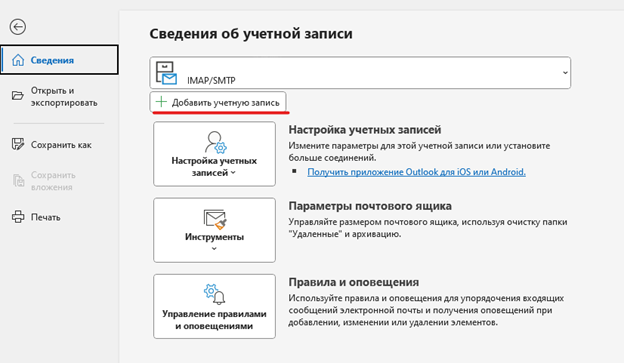
  1.  В разделе «Сведения об учётной записи» нажмите «Добавить учётную запись.» Изображение выглядит как текст, снимок экрана, программное обеспечение, веб-страницаСодержимое, созданное искусственным интеллектом, может быть неверным.
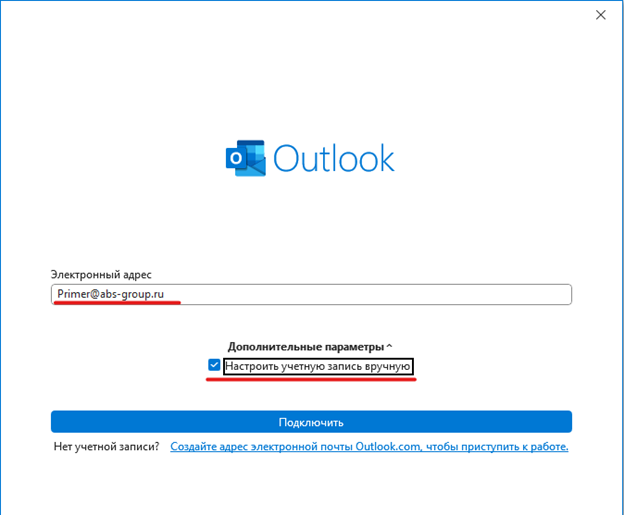
  1. В появившемся окне введите свою электронную почту полностью (включая часть после знака @). Нажмите на надпись «Дополнительные параметры» и поставьте галочку напротив пункта «Настроить учётную запись вручную» После этого нажмите «Подключить».
Изображение выглядит как текст, снимок экрана, Шрифт, программное обеспечениеСодержимое, созданное искусственным интеллектом, может быть неверным.

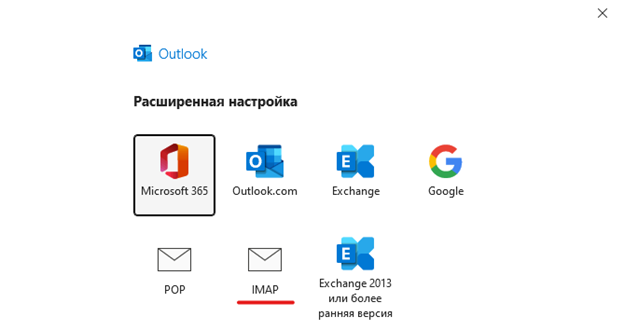
  1. ● В открывшемся окне «Расширенная настройка» выберите IMAP,
Изображение выглядит как текст, снимок экрана, диаграмма, Значок на компьютереСодержимое, созданное искусственным интеллектом, может быть неверным. [b]

  1.  В окне «Параметры учетной записи IMAP» введите пароль, который предоставил Ваш системный администратор, нажмите «Подключить».
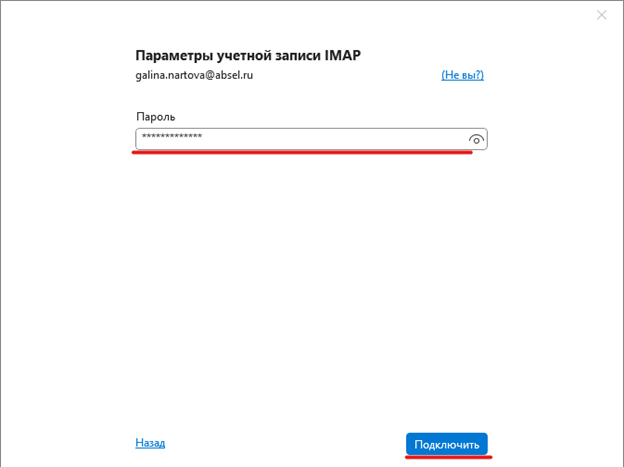
  Изображение выглядит как текст, снимок экрана, программное обеспечение, Операционная системаСодержимое, созданное искусственным интеллектом, может быть неверным.

6. Через некоторое время появится окно c уведомлением о том, что запись успешно добавлена. Напротив пункта «Настроить Outlook Mobile и на моём телефоне» .Вы можете снять галочку, если на телефоне Вы пользуетесь другим приложением для почты. Нажмите «Готово»
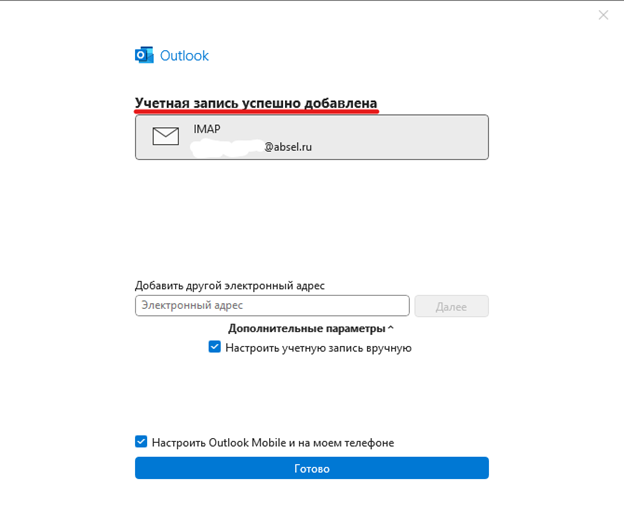
Изображение выглядит как текст, снимок экрана, программное обеспечение, веб-страницаСодержимое, созданное искусственным интеллектом, может быть неверным.