
📧 Первая авторизация в электронной почте Outlook Classic
ПерваяПошаговая авторизацияинструкция по добавлению корпоративной учетной записи в электроннойпочтовый почтаклиент Outlook Classic.
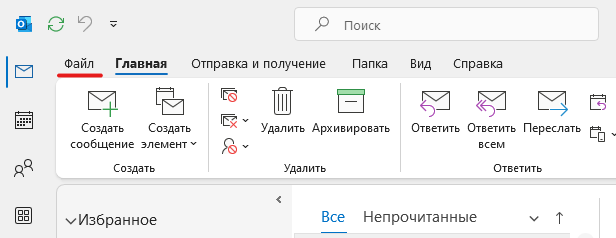
Шаг 1. Переход в меню «Файл»
На верхней панели
сверхууправления программы нажмите на вкладку «Файл»
- 2. Добавление учетной записи
В открывшемся разделе «Сведения об
учётнойучетной записи» нажмите на кнопку «Добавитьучётнуюучетнуюзапись.»запись».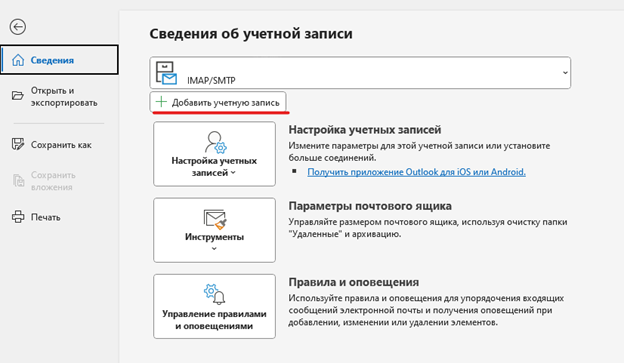
Шаг
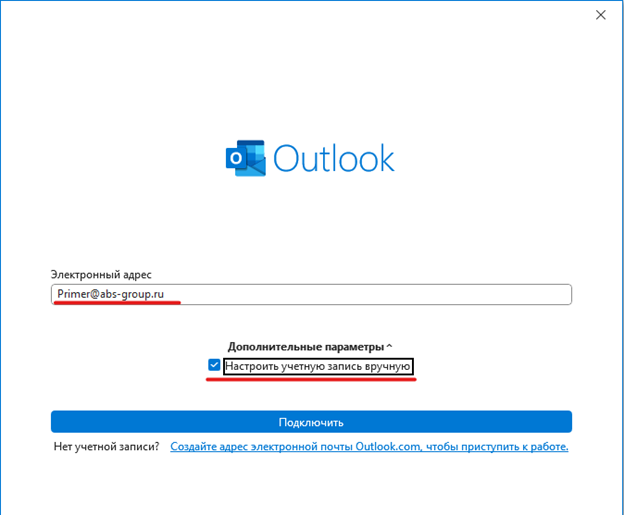
Шаг 3. - Ввод адреса и ручная настройка
В появившемся окне введите свою корпоративную электронную почту полностью (включая доменную часть после знака @). НажмитеЗатем нажмите на надпись «Дополнительные параметры», иобязательно поставьте галочку напротив пункта «Настроить учётнуюучетную запись вручную» После этогои нажмите кнопку «Подключить».
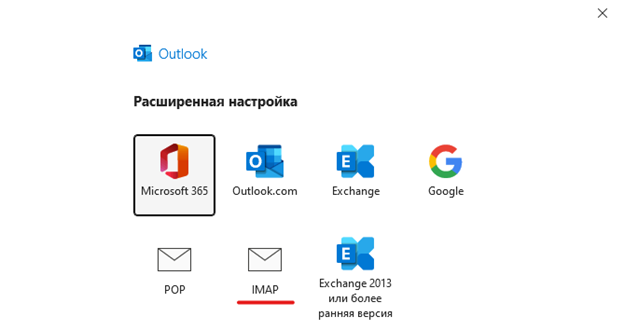
●Шаг 4. Выбор типа записи (IMAP)
В открывшемся окне «Расширенная настройка» выберите
IMAP,вариант
[b]
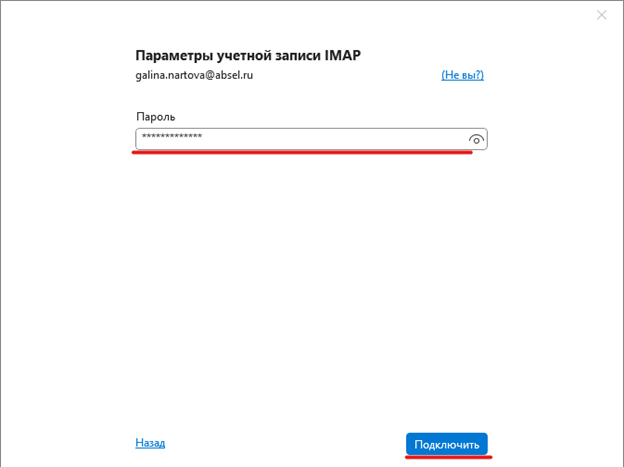
Шаг 5. Ввод пароля
В окне «Параметры учетной записи IMAP»
введитевведите пароль, который предоставилВашваш системный администратор, и нажмите
Шаг 6. Завершение настройки
Через некоторое время появится окно c уведомлением о том, что учетная запись успешно добавлена. НапротивВы можете снять галочку напротив пункта «Настроить Outlook Mobile и на моёммоем телефоне» .Вы можете снять галочку,, если планируете использовать другое почтовое приложение на телефонесмартфоне.
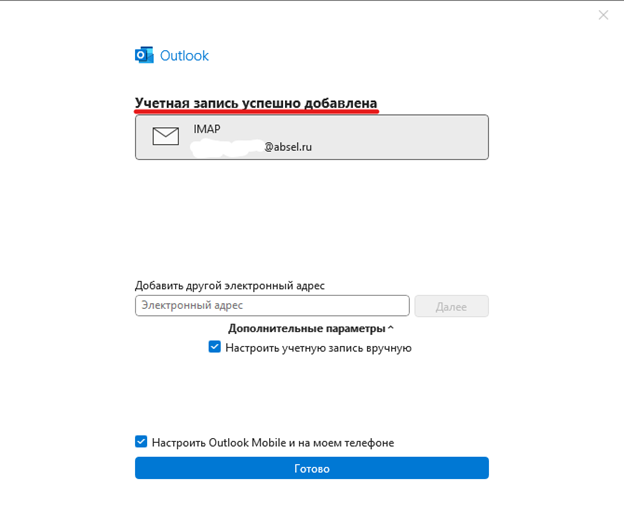
✅ другим приложением для почты.Успешно: Нажмите кнопку «Готово», чтобы закрыть окно настройки и начать пользоваться рабочей почтой.